
Inhaltsverzeichnis
Wie öffne ich YOOtheme:
1. Loggen sie sich über die URL „www.meine-webseite.de/wp-admin/“ in das Backend von WordPress ein.
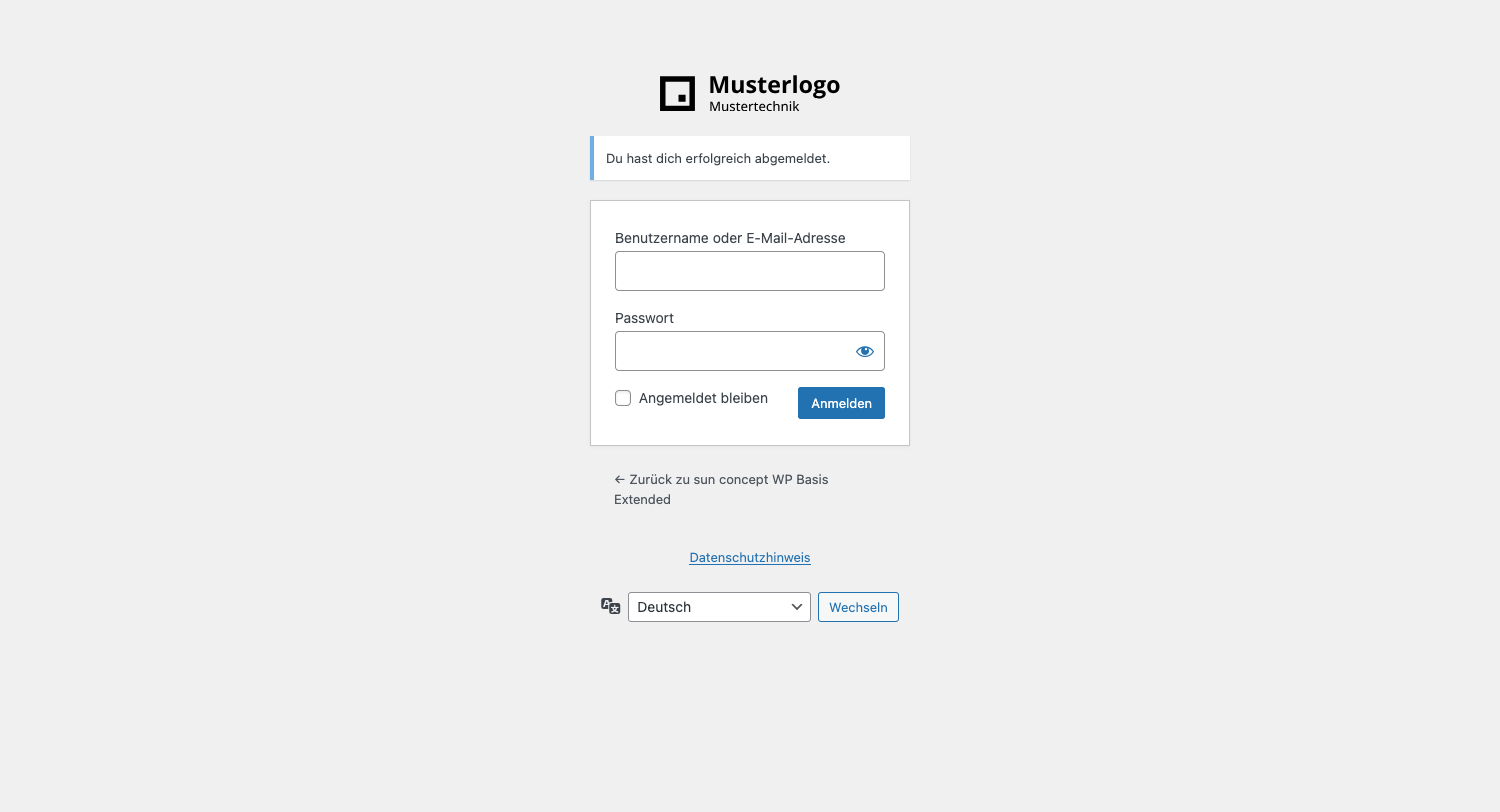
2. Klicken sie im Menü auf der linken Seite auf „YOOtheme“.
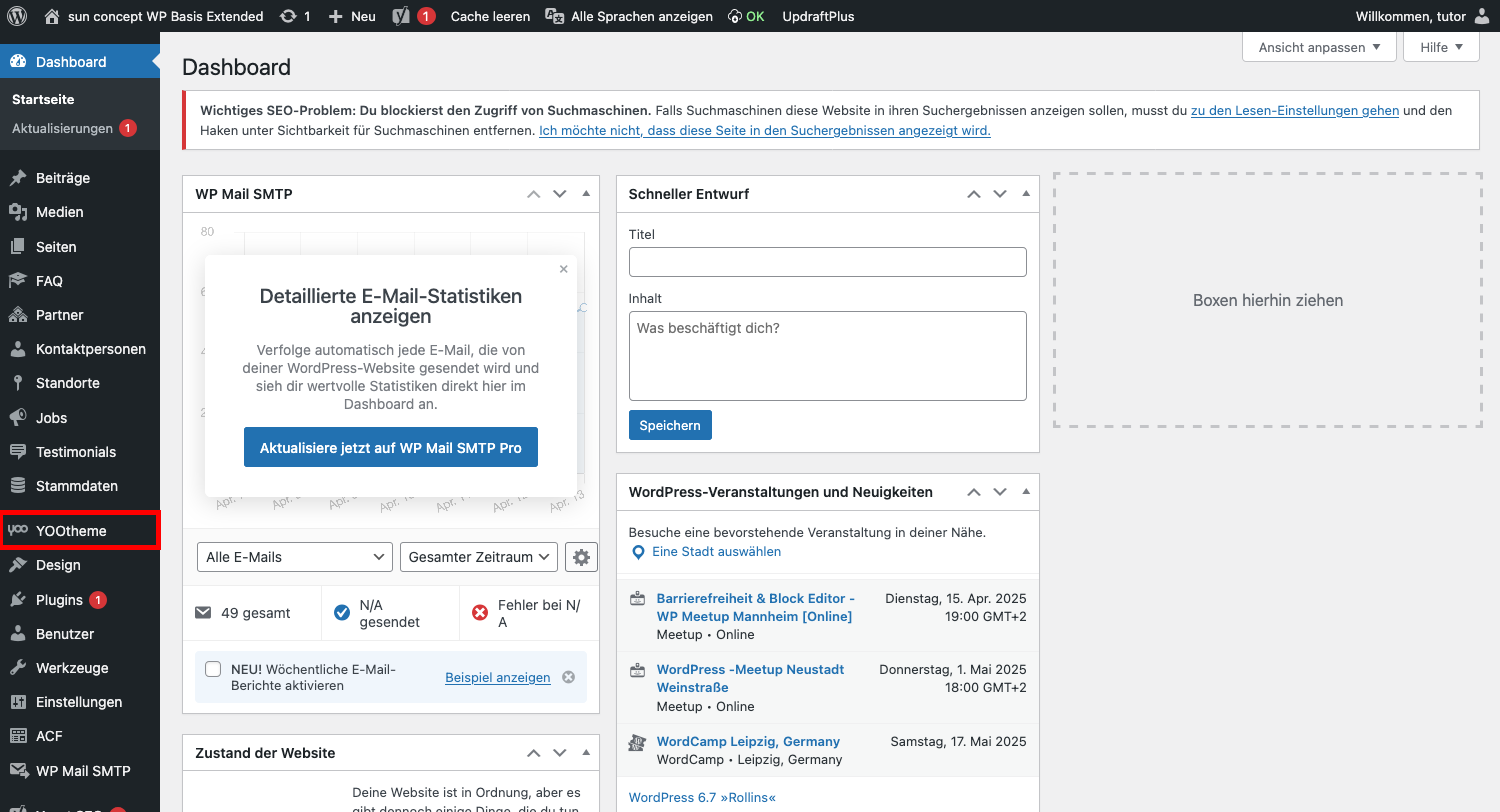
3. Klicken sie im Menü auf der linken Seite auf „Seiten“.
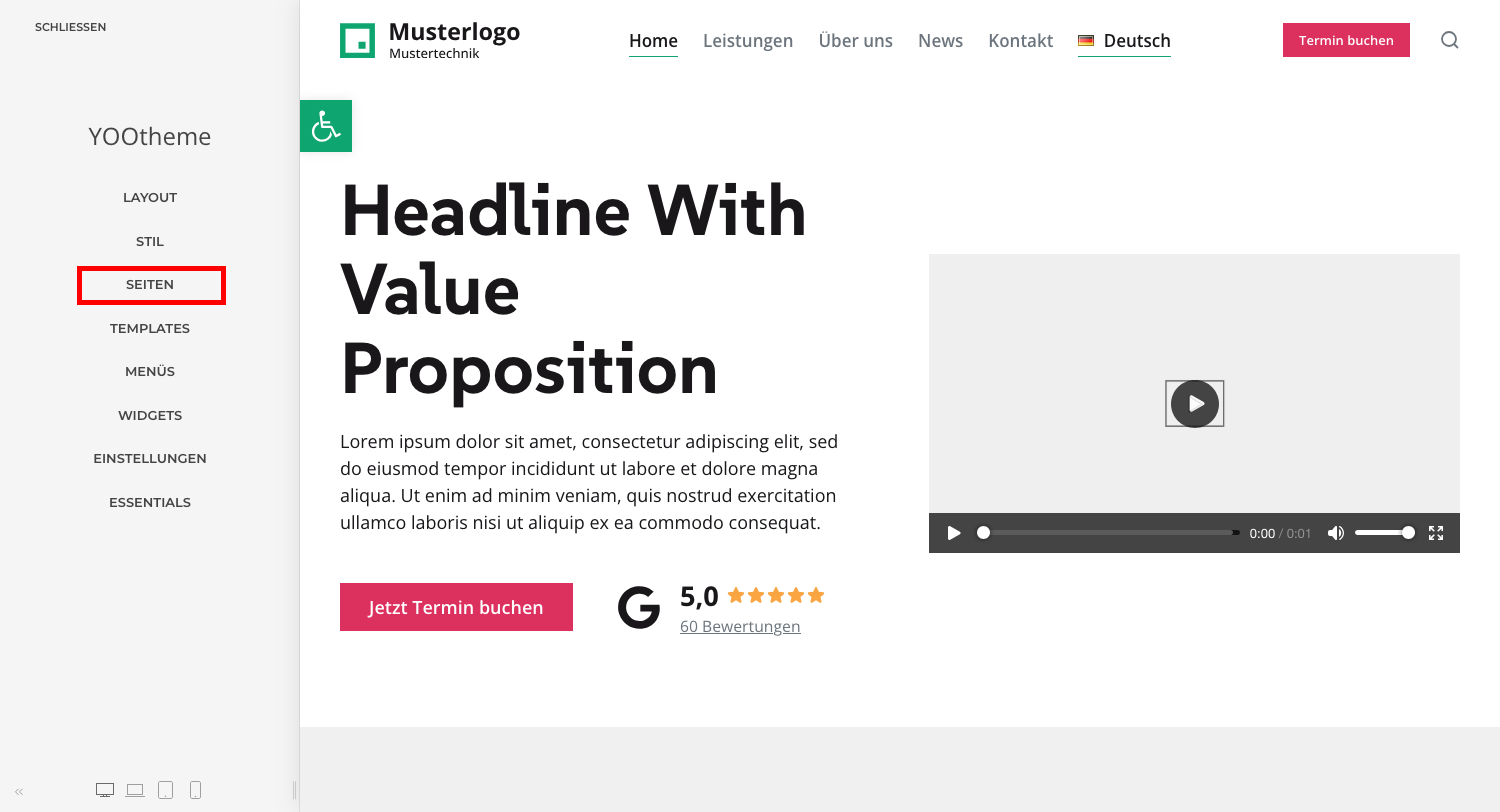
4. Klicken sie im Menü auf der linken Seite auf „Builder“.
Wie arbeite ich mit YOOtheme:
5. Klicken sie im Page Builder auf der linken Seite auf das „Text“ Element um das entsprechende Element zu bearbeiten.
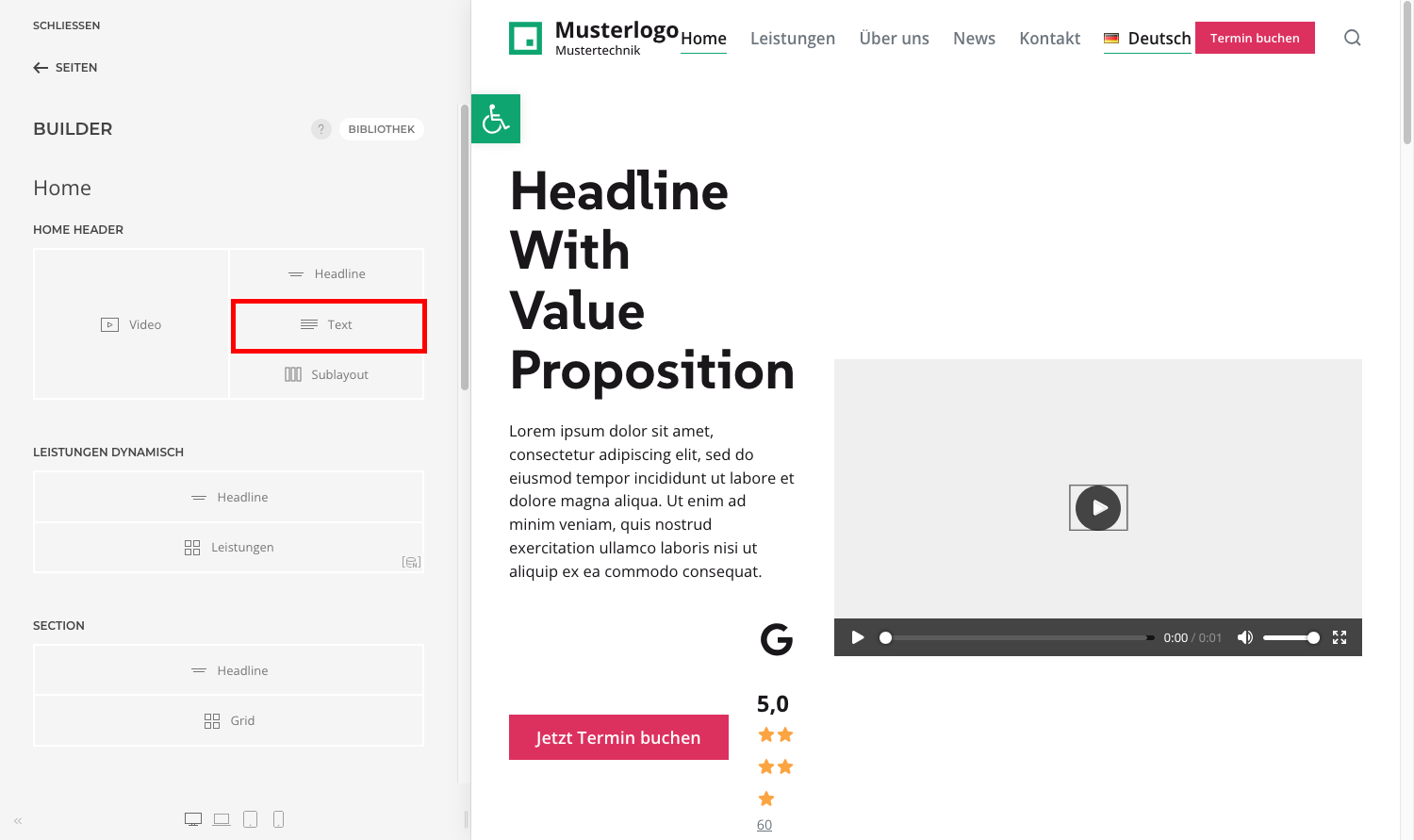
6. Geben sie einen Text in das Textfeld auf der linken Seite ein 1. Der Text erscheint automatisch auf ihrer Webseite 2. Klicken sie zum Schluss auf „Layout Speichern“ 3.
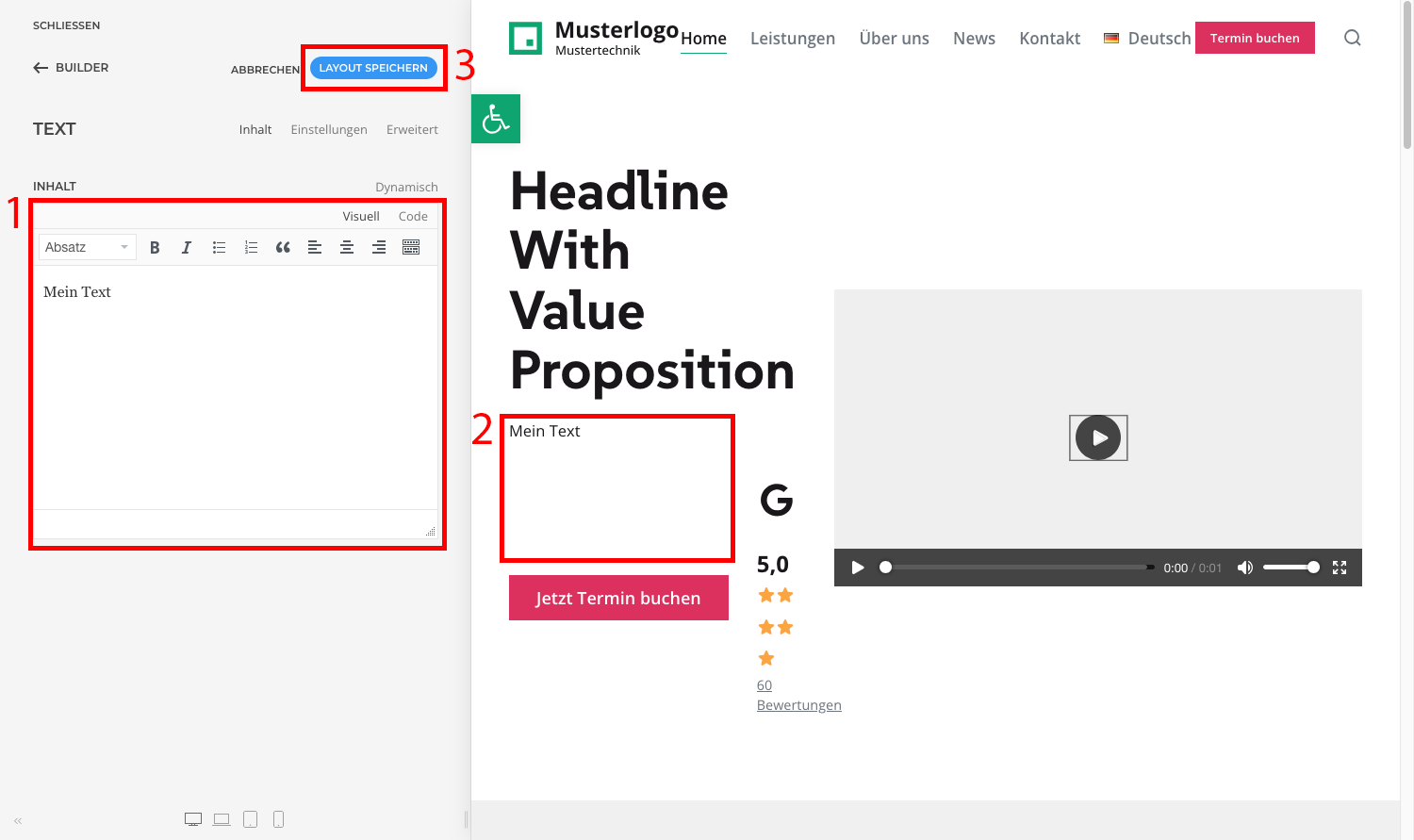
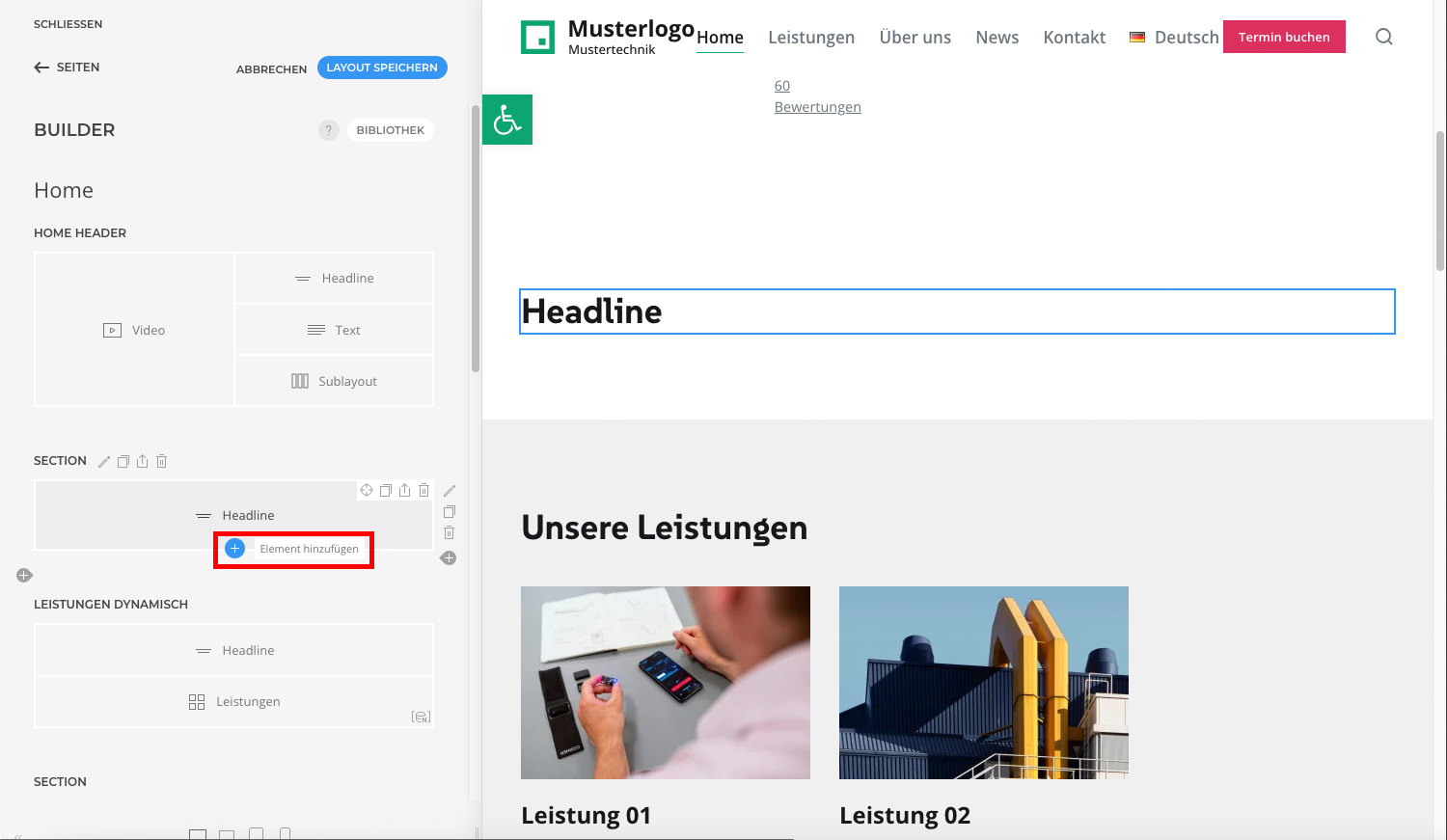
7. Gehen sie mit der Maus zwischen die Sektionen 1. Es erscheint ein blaues Plus Symbol über das sie eine neue leere Sektion einfügen können 2. Klicken sie auf das graue Plus Symbol, in der Mitte der Sektion, um ein Element hinzuzufügen 3.
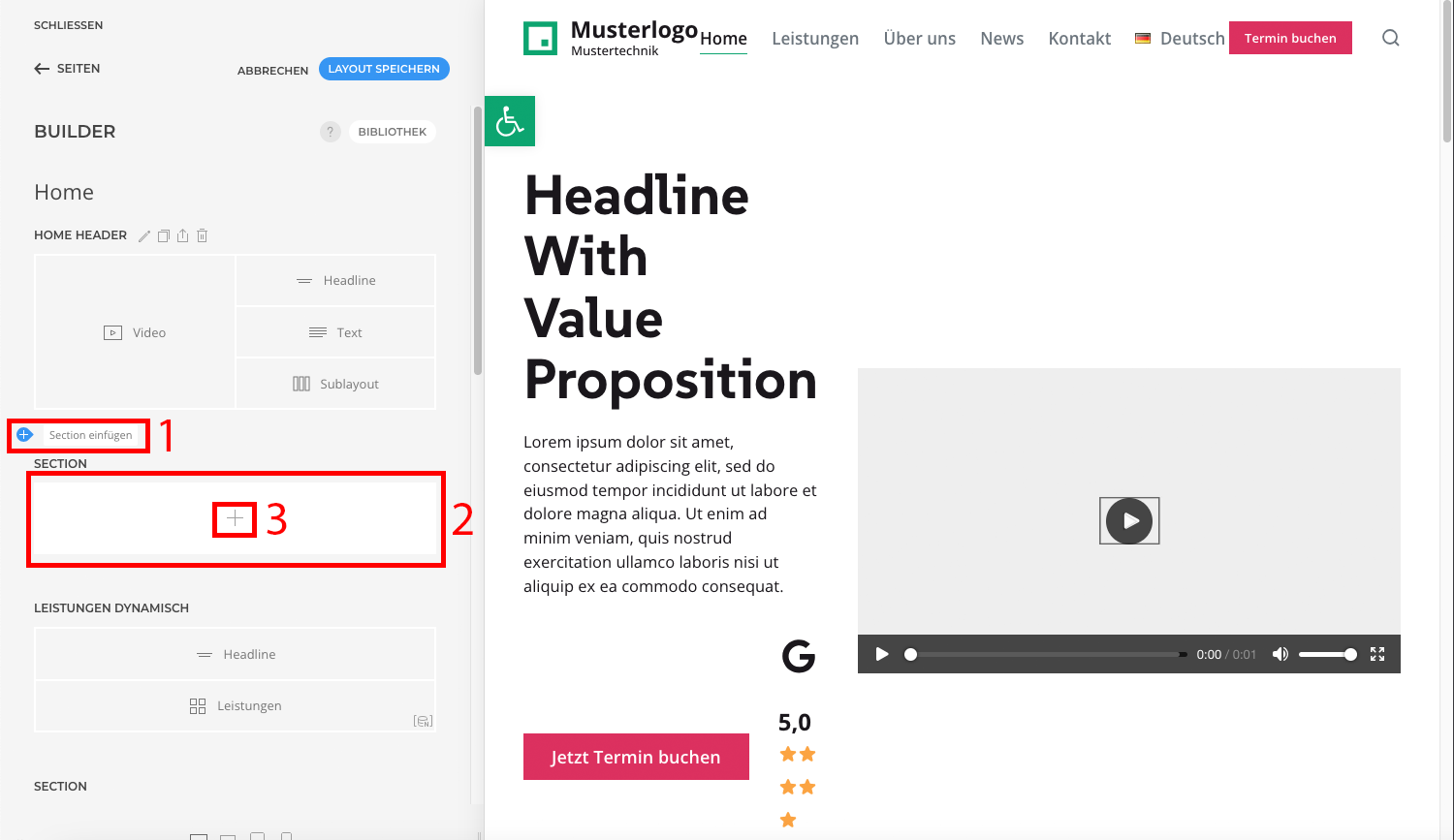
8. Es öffnet sich die Elemente Auswahl. Wählen sie ein Element aus das sie hinzufügen möchten. In unserem Fall fügen wir eine neue Überschrift ein. Wählen sie das „Headline“ Element.
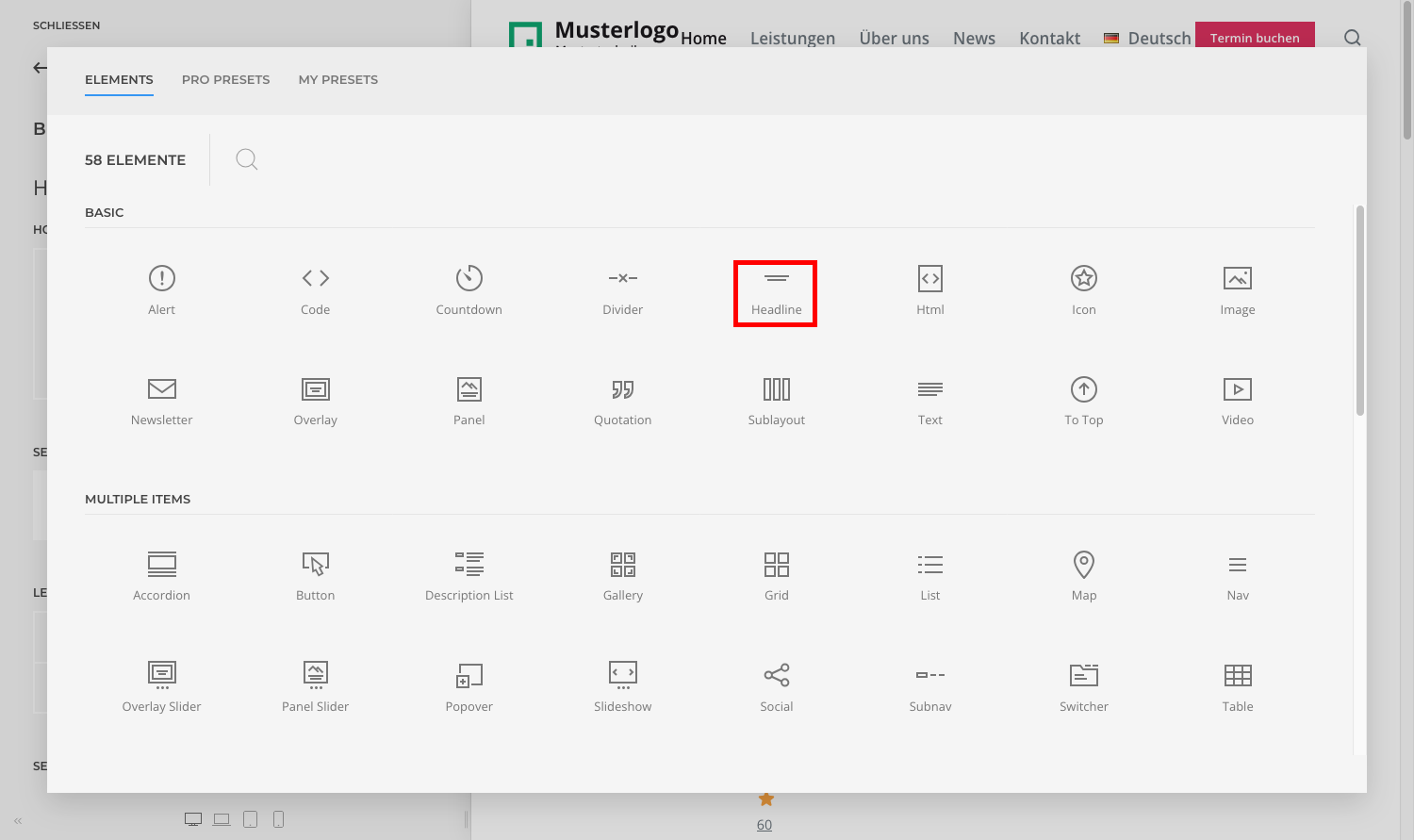
9. Wenn sie das Headline Element bearbeiten möchten klicken sie auf die Headline. Um ein weiteres Element der Sektion hinzuzufügen, gehen sie mit der Maus an dem unteren Rand der Sektion. Es erscheint ein blaues Plus Symbol, klicken sie darauf.
Wie arbeite ich mit Bildern in YOOtheme:
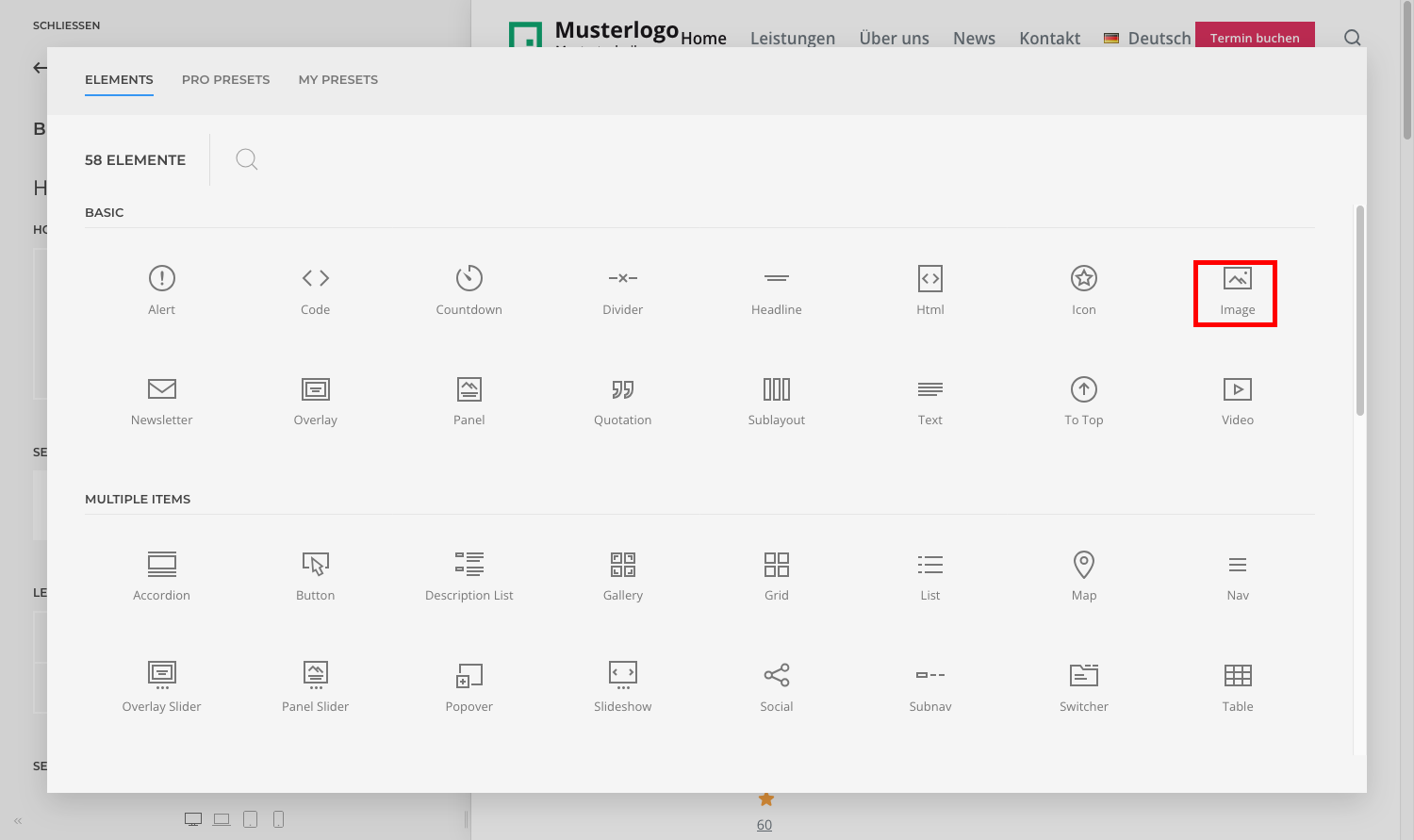
10. Um ein Bild hinzuzufügen, klicken sie in der Elemente Auswahl auf „Image“.
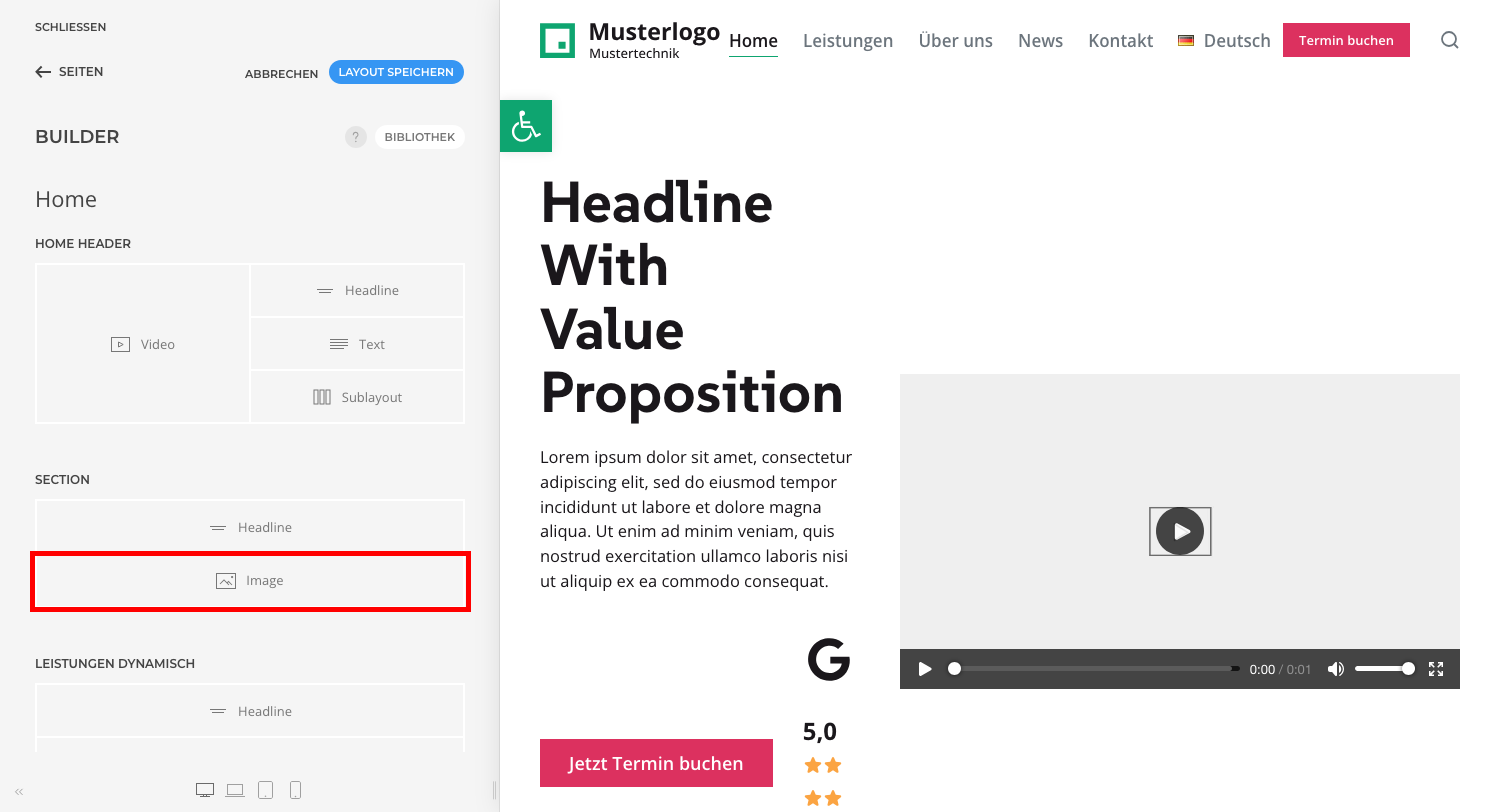
11. Klicken sie auf das neu hinzugefügte Image Element.
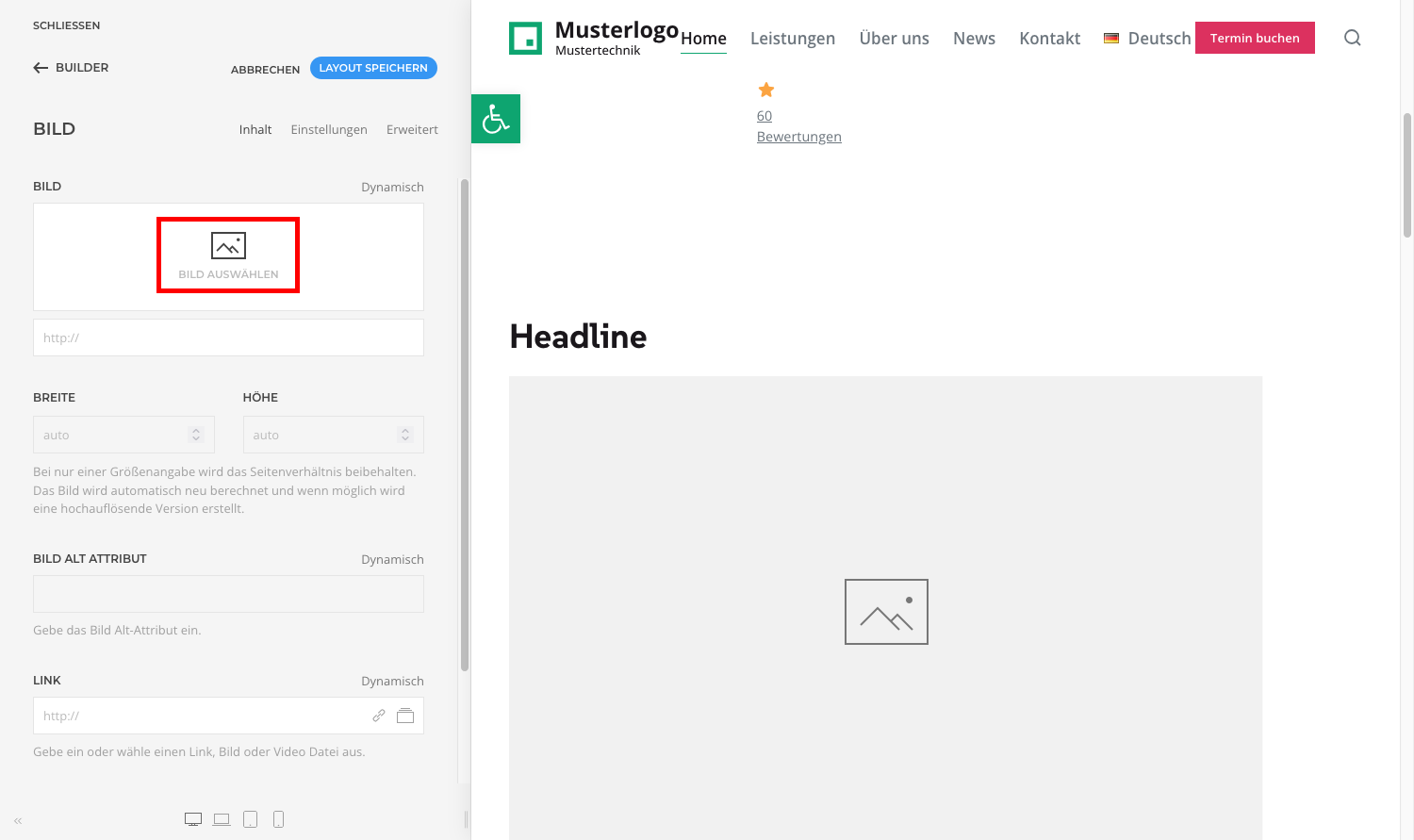
12. Klicken sie auf „Bild auswählen“.
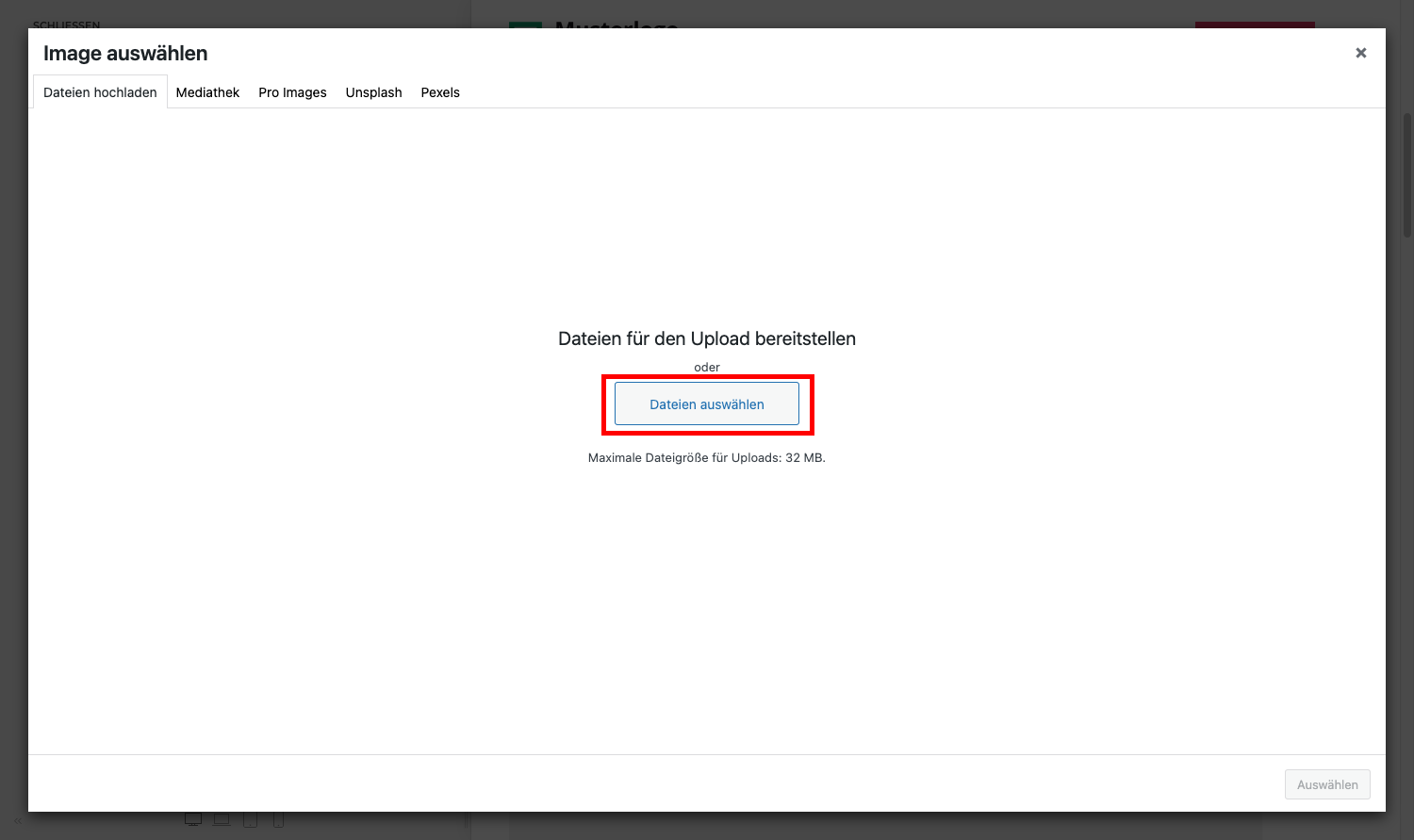
13. Um ein neues Bild hochzuladen klicken sie auf „Dateien auswählen“.
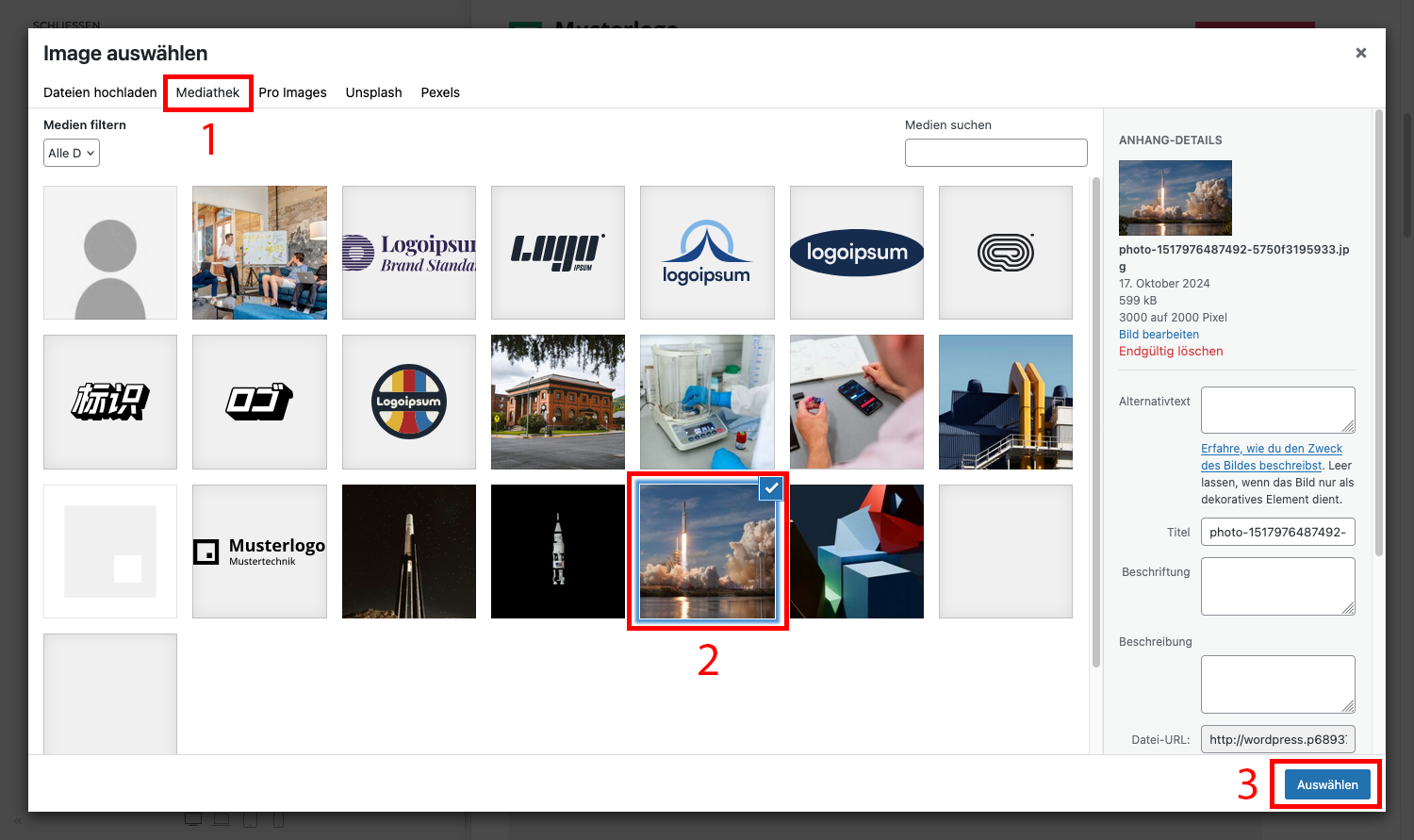
14. Wenn sie ein Bild auswählen möchten, das bereits auf der Webseite vorhanden ist, klicken sie auf den „Mediathek“ Reiter 1. klicken sie nun auf das Bild was sie auswählen möchten 2. Klicken sie zum Schluss auf „Auswählen“ 3.
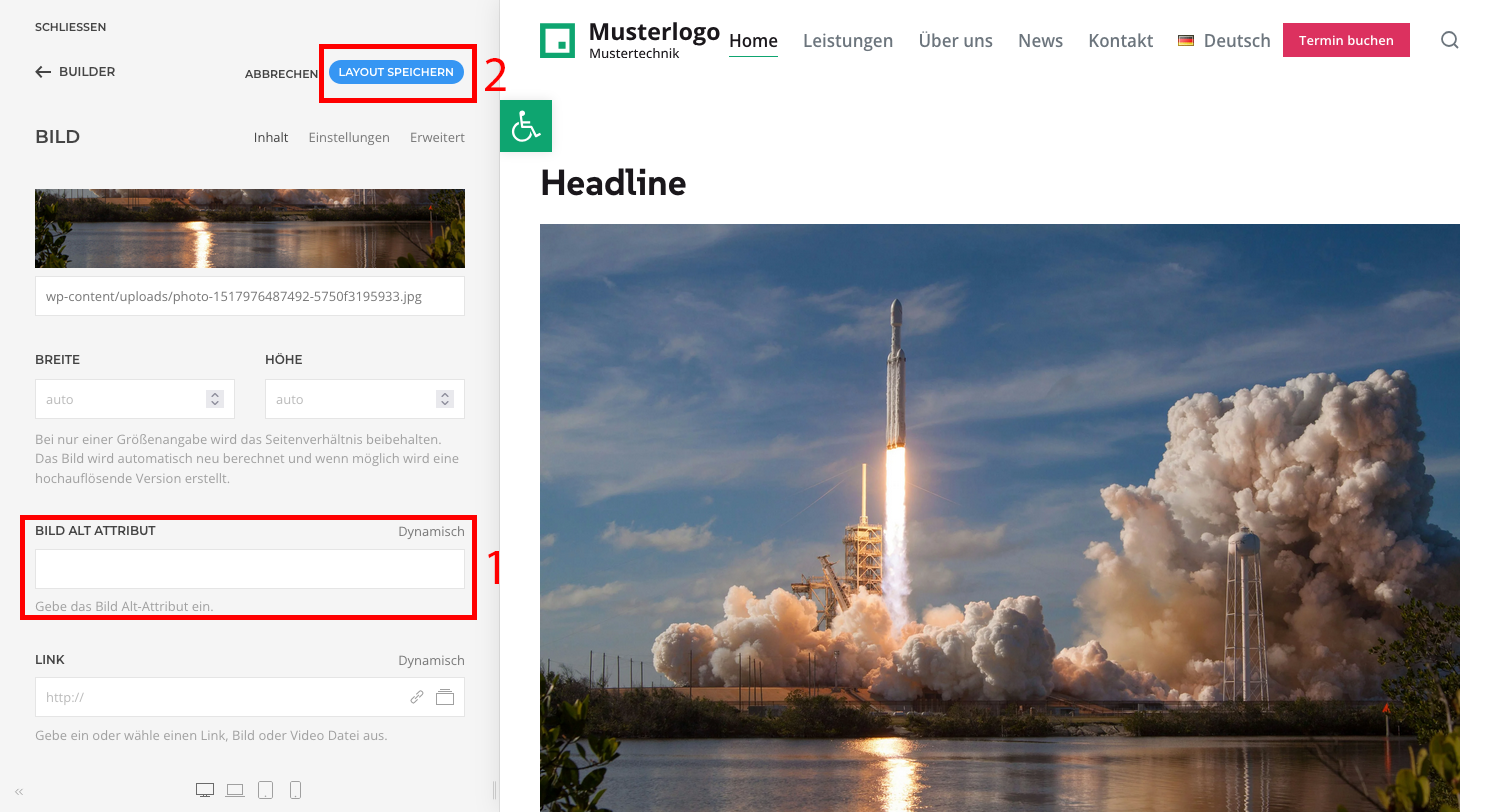
15. Um ein Bild Alt Attribut (Bildbeschreibung) für das Bild zu vergeben, scrollen sie im Page Builder links nach unter 1. Klicken sie zum Schluss immer auf „Layout Speichern“ 2 wenn sie Änderungen im YOOtheme Page Builder vornehmen.
Eine erweiterten Einblick im Umgang mit YOOtheme finden sie hier:
https://yootheme.com/support/videos#documentation-videos