
1. Loggen sie sich über die URL ihres Shops „meinshop.de/admin“ in das Backend von Shopware ein.
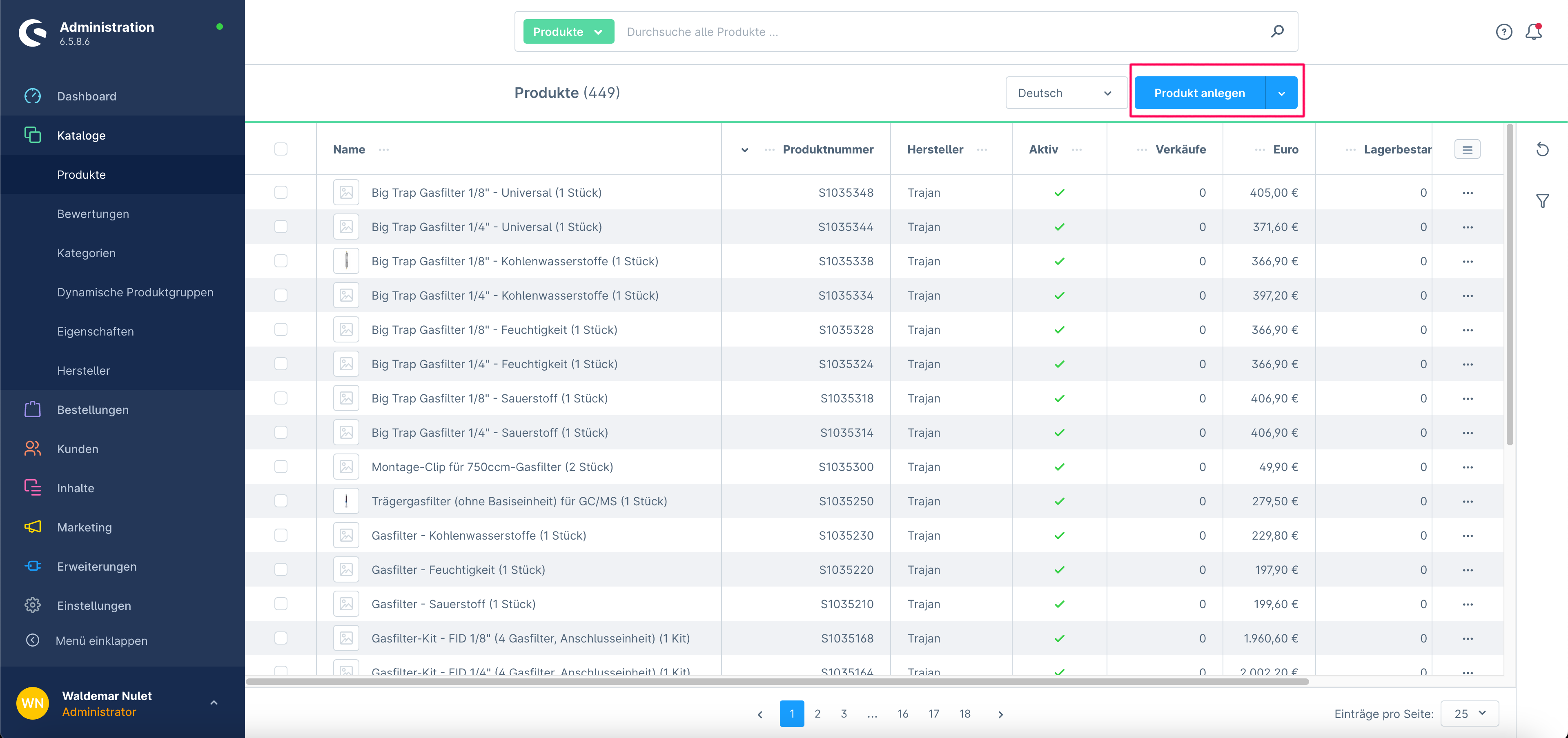
2. Gehen sie im Menü auf der linken Seite auf „Kataloge → Produkte“ und klicken sie dann auf „Produkt anlegen“.
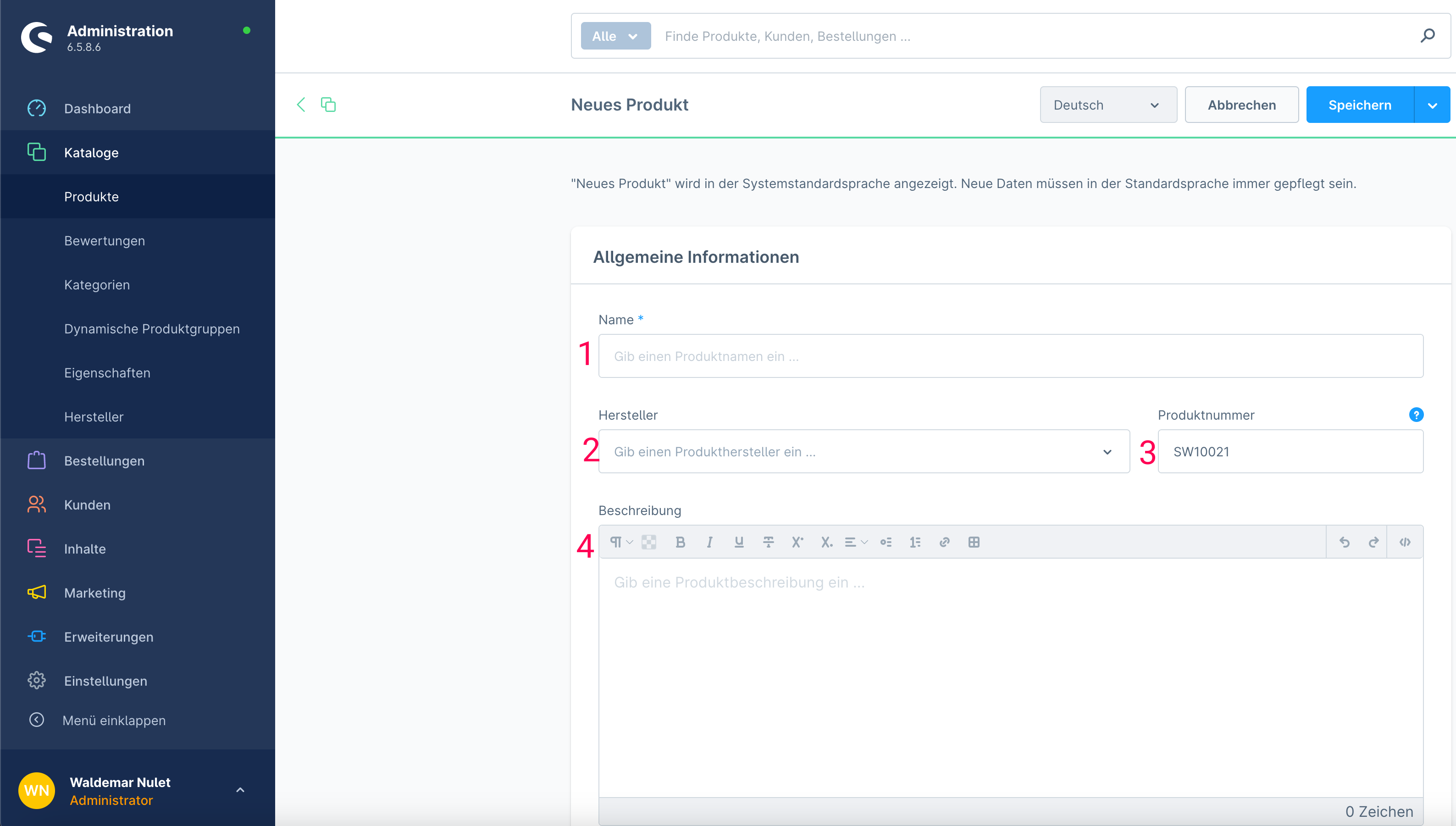
3. Geben sie dem Produkt einen Namen 1. Den Hersteller können sie bei 2 auswählen. Die Produktnummer bei 3 eintragen. Die Produktbeschreibung können sie bei 4 einfügen.
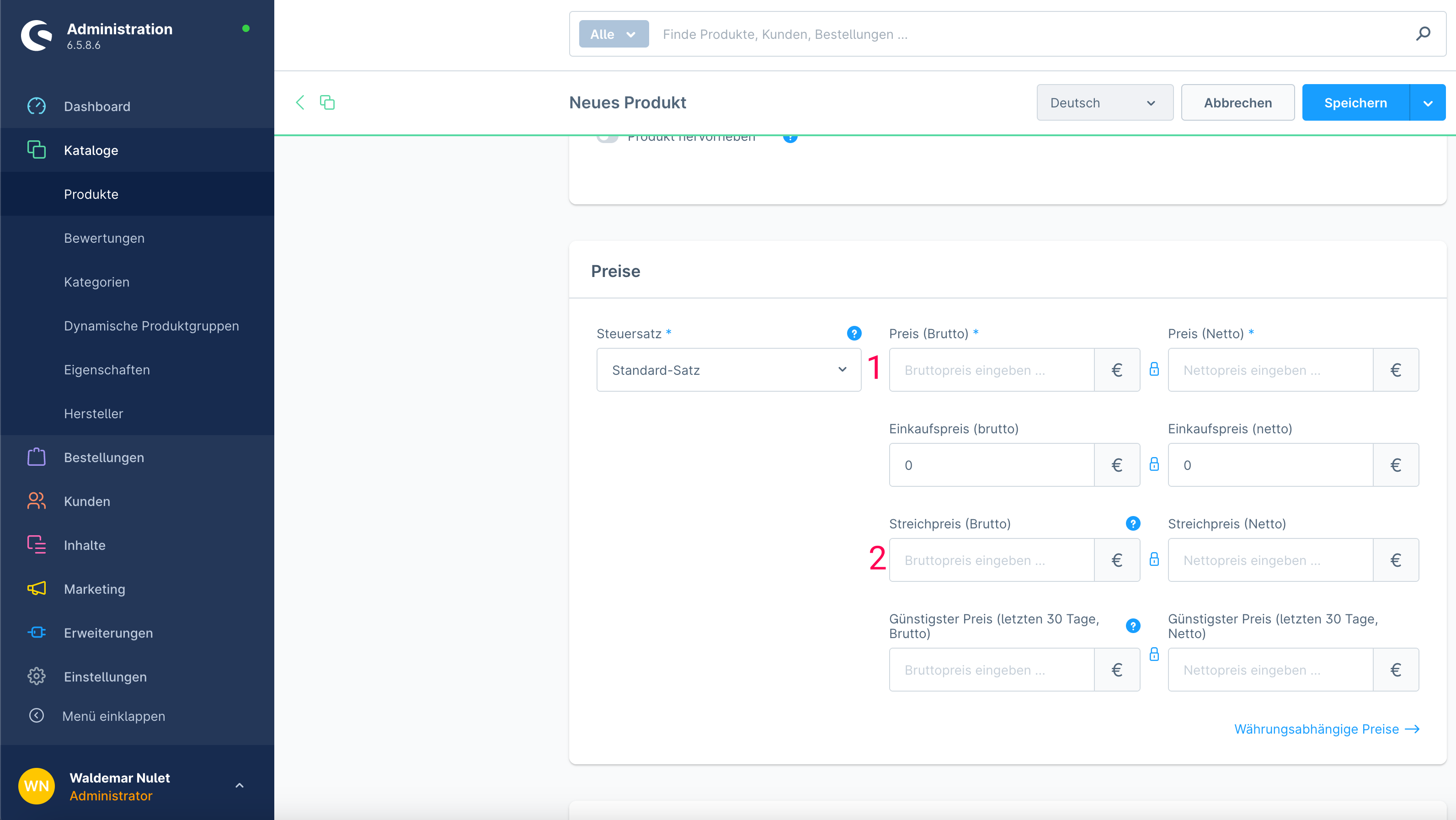
4. Vergeben sie einen Brutto und Netto Preis bei 1. Wenn sie das Produkt mit Rabatt billiger anbieten möchten können sie bei 2 einen Streichpreis einstellen. Der normale Preis wird dann durchgestrichen dargestellt und der rabattierte Preis rot hervorgehoben.
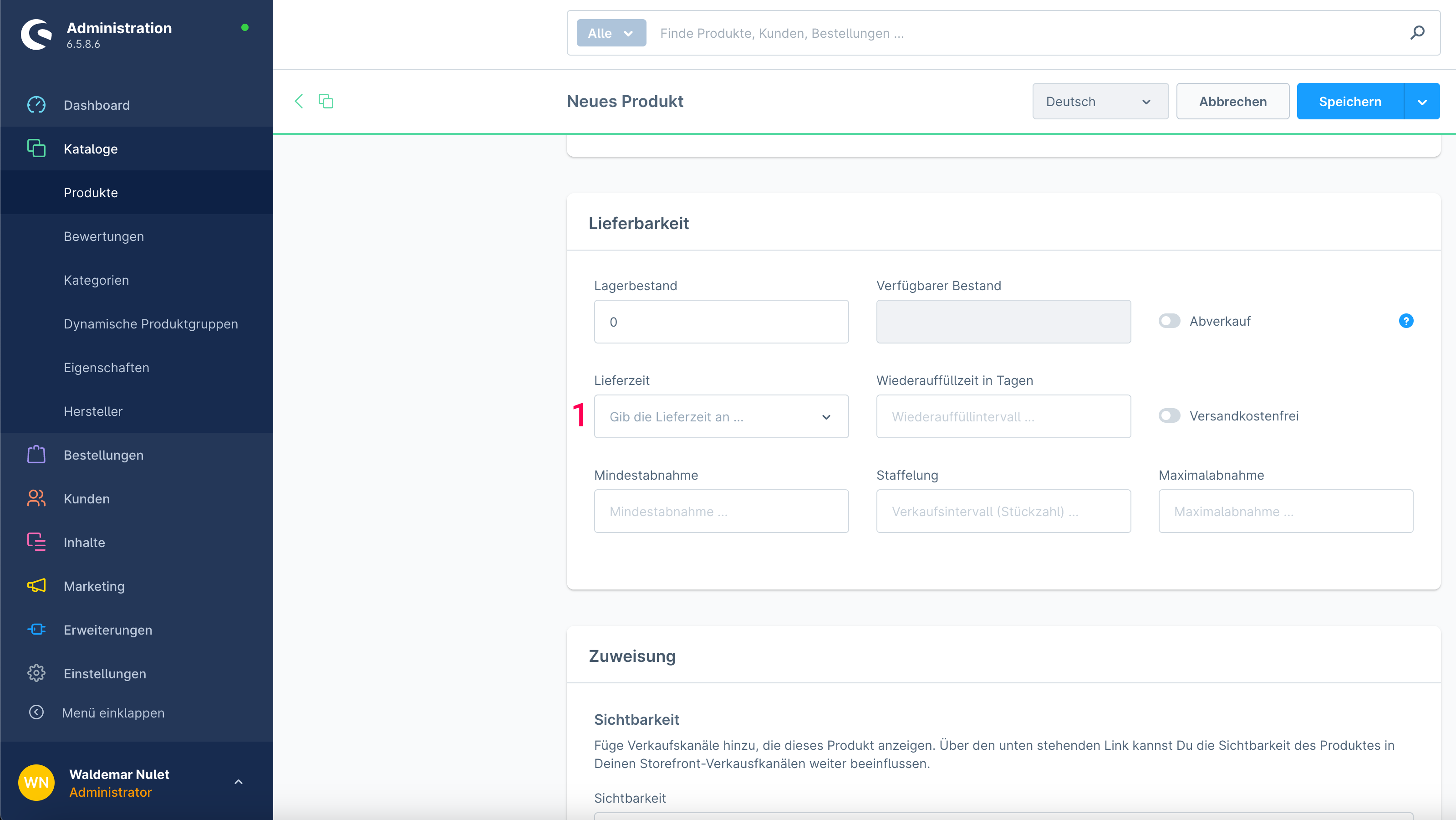
5. Stellen sie die Lieferzeit bei 1 ein.
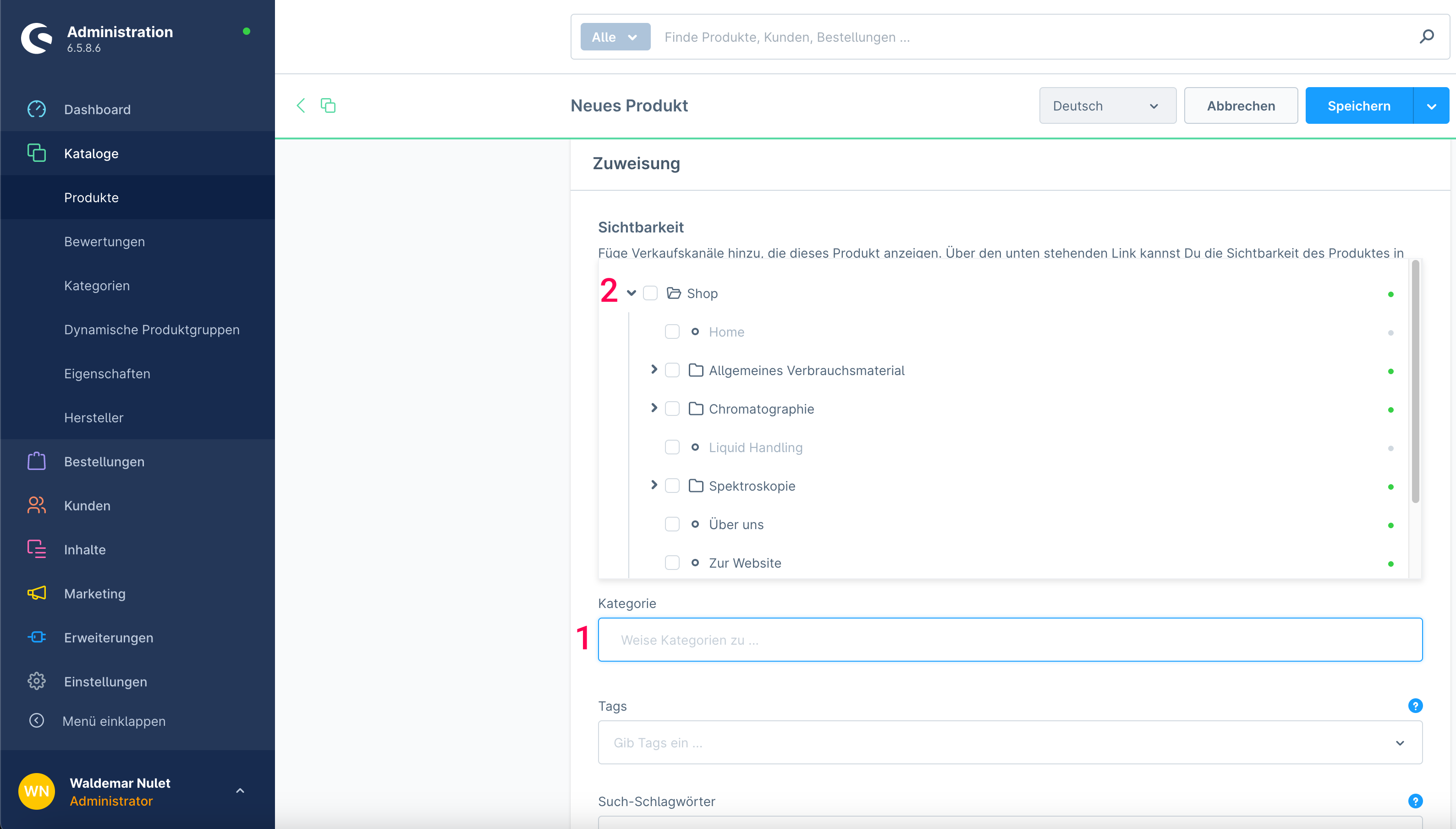
6. Klicken sie bei 1 auf Kategorie. Es öffnet sich eine Liste oben drüber. Klicken sie auf „Shop“ 2 und wählen sie eine passende Kategorie für das Produkt.
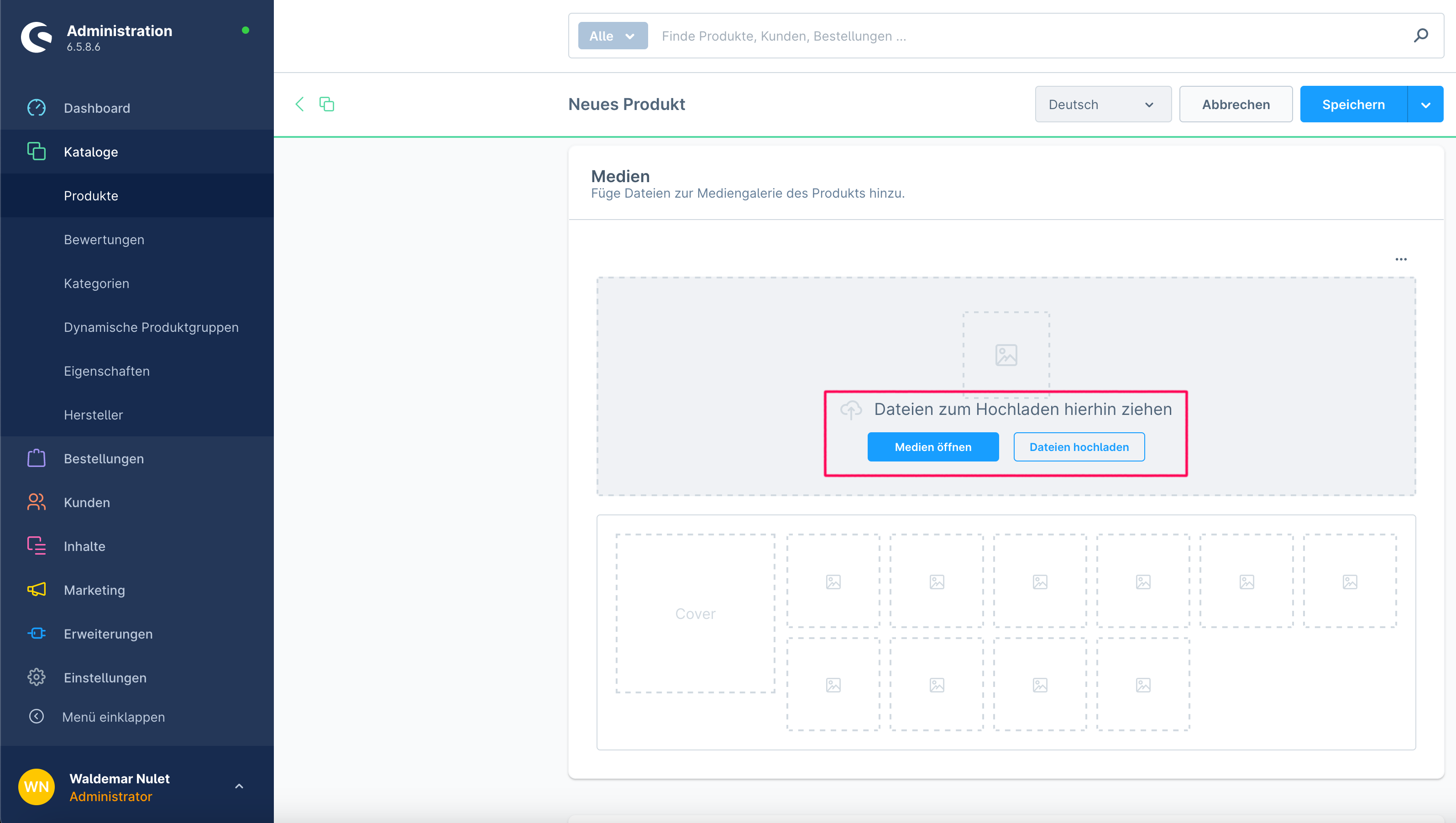
7. Klicken sie auf „Medien öffnen“ um aus der Mediathek ein Bild für das Produkt auszuwählen. Über „Dateien hochladen“ können sie auch ein neues Bild hochladen.
8. Klicken sie oben rechts auf „Speichern“.
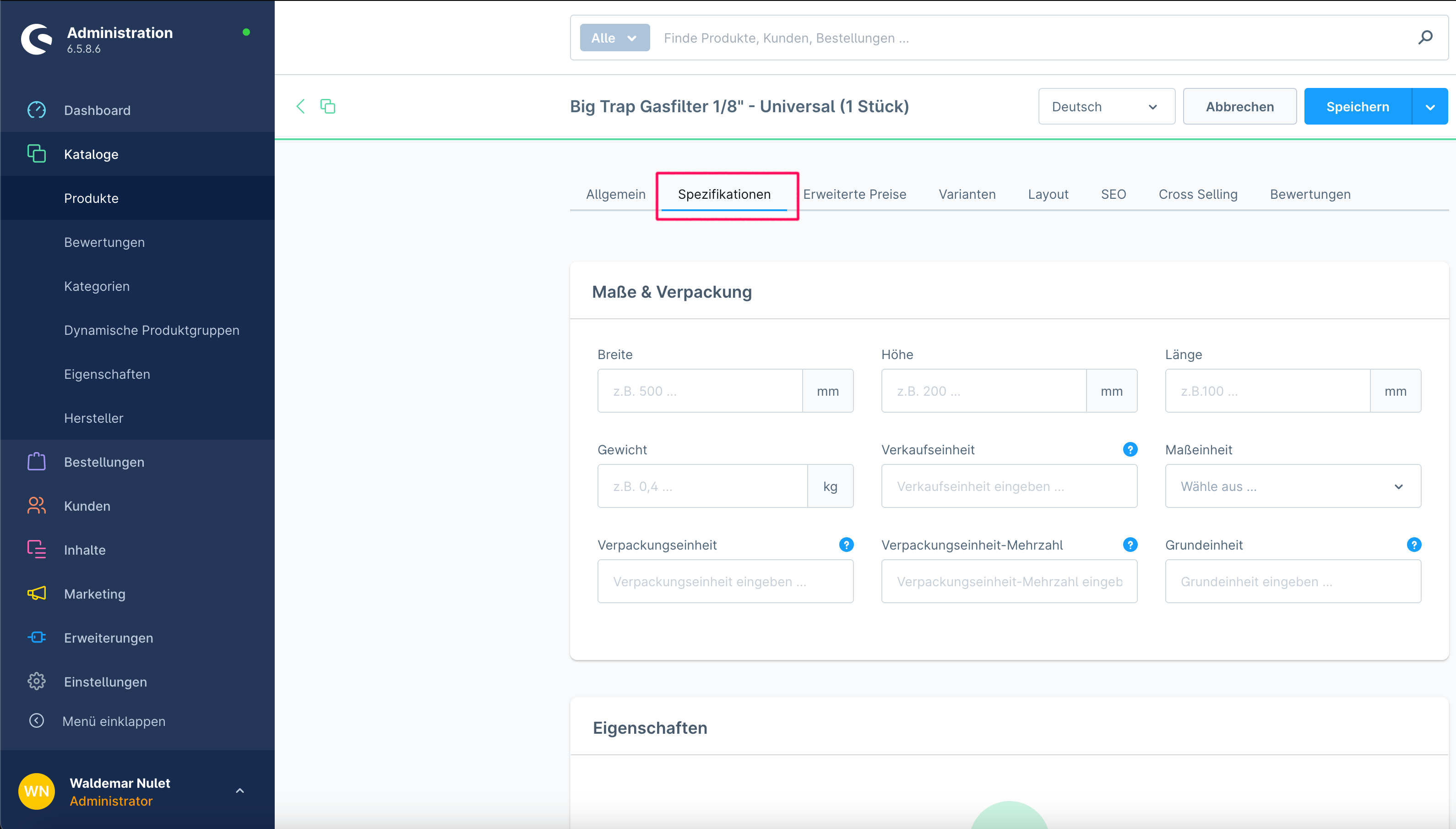
9. Scrollen sie ganz nach oben, es taucht nach dem Speichern eine neue Leiste auf. Klicken sie auf „Spezifikationen“.
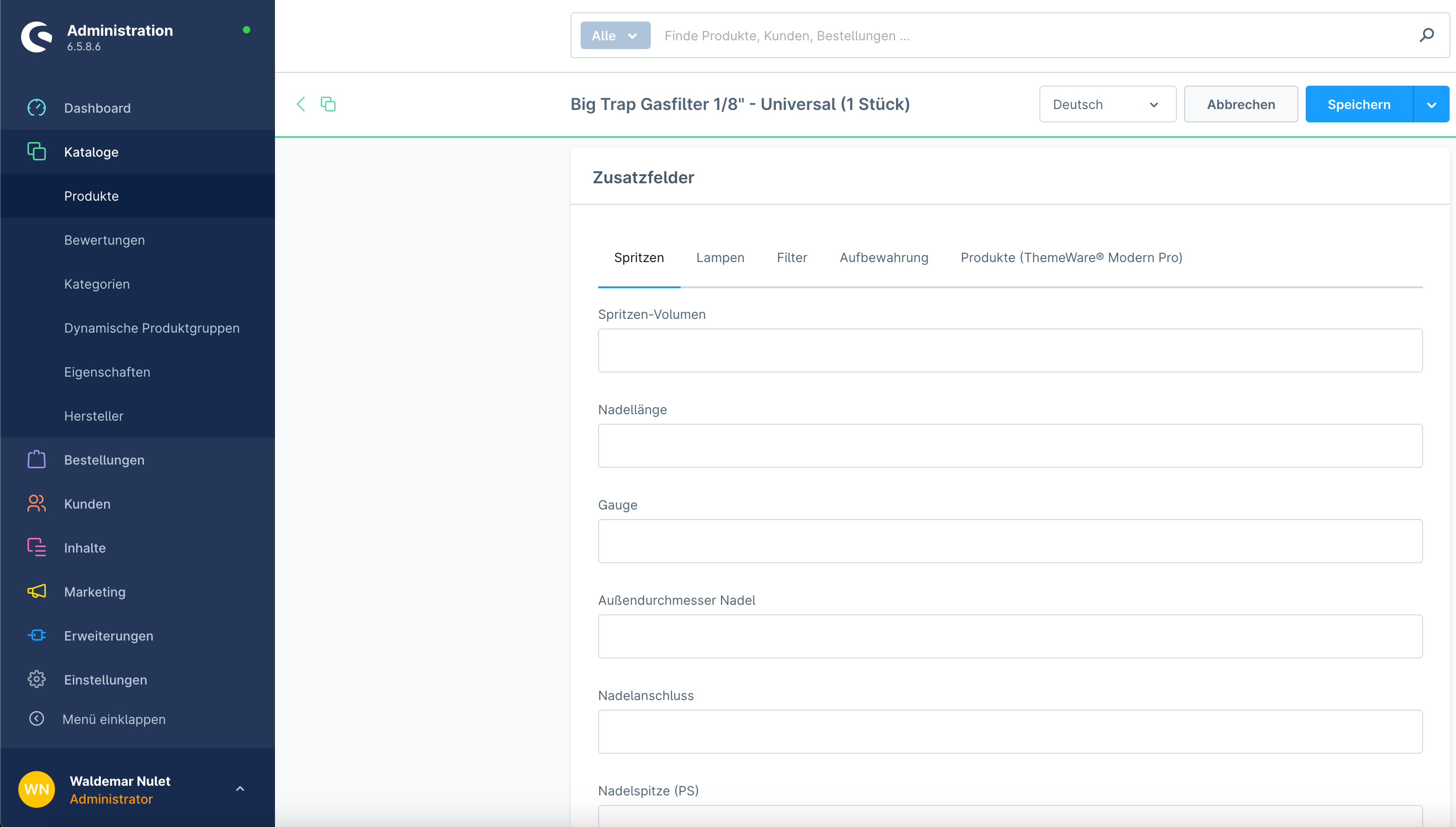
10. Scrollen sie herunter bis zu „Zusatzfelder“. Hier können sie die Shop spezifischen Produkteigenschaften einfügen.
11. Klicken sie erneut oben rechts auf „Speichern“. Sie haben erfolgreich ein Produkt hinzugefügt.