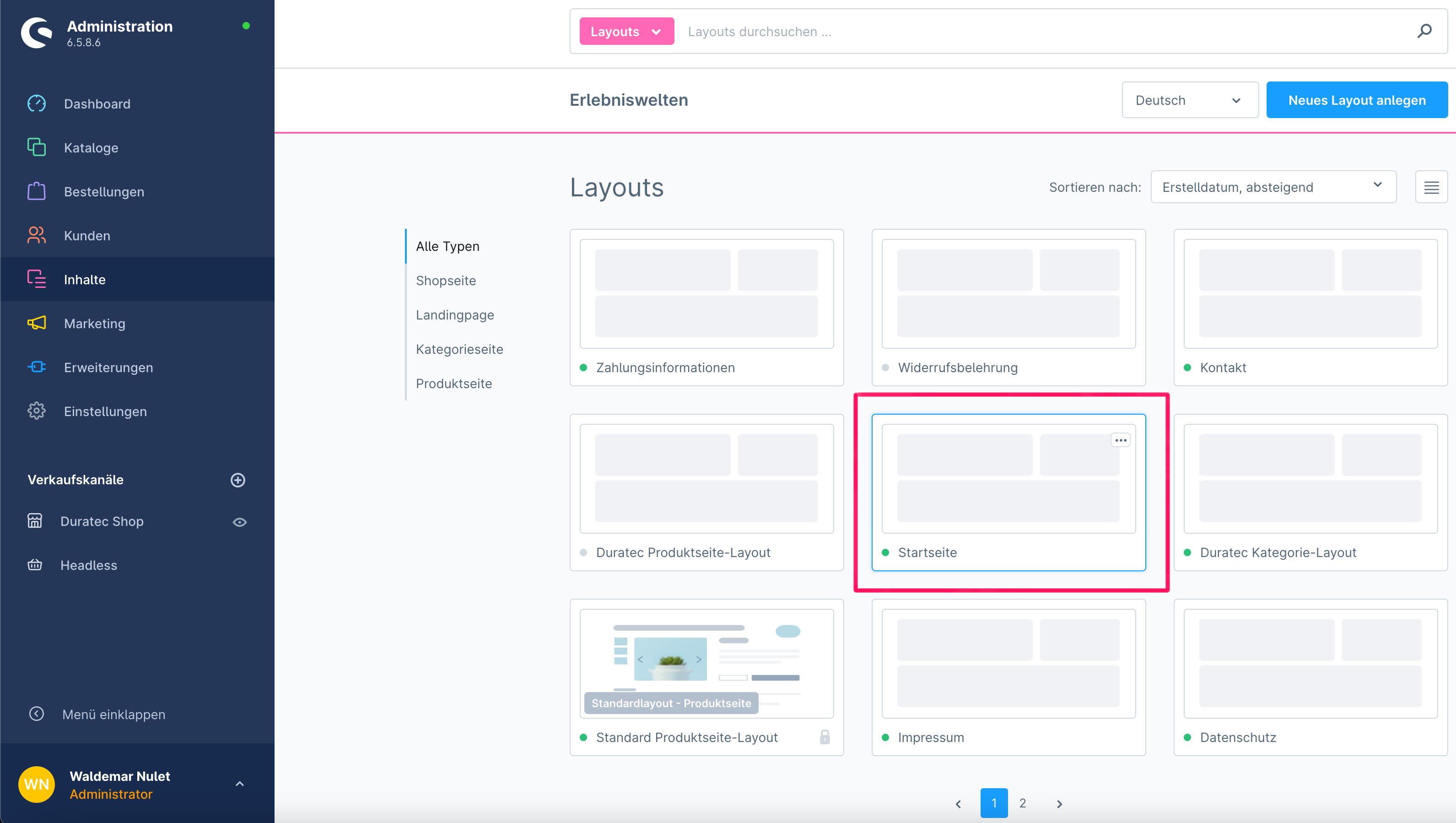
1. Loggen sie sich über die URL ihres Shops „meinshop.de/admin“ in das Backend von Shopware ein.
2. Gehen sie im Menü auf der linken Seite auf „Inhalte → Erlebniswelten“ und klicken sie auf das Layout „Startseite“.
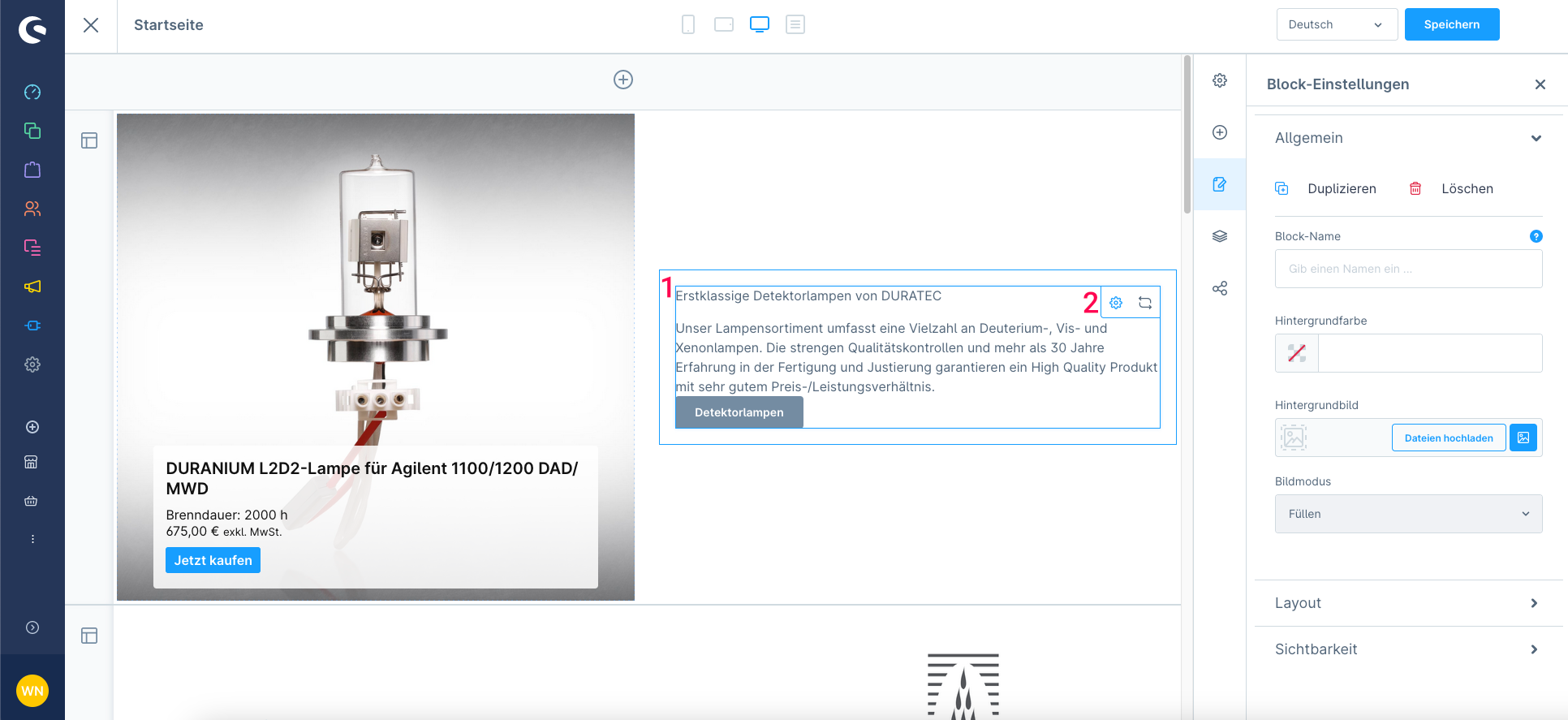
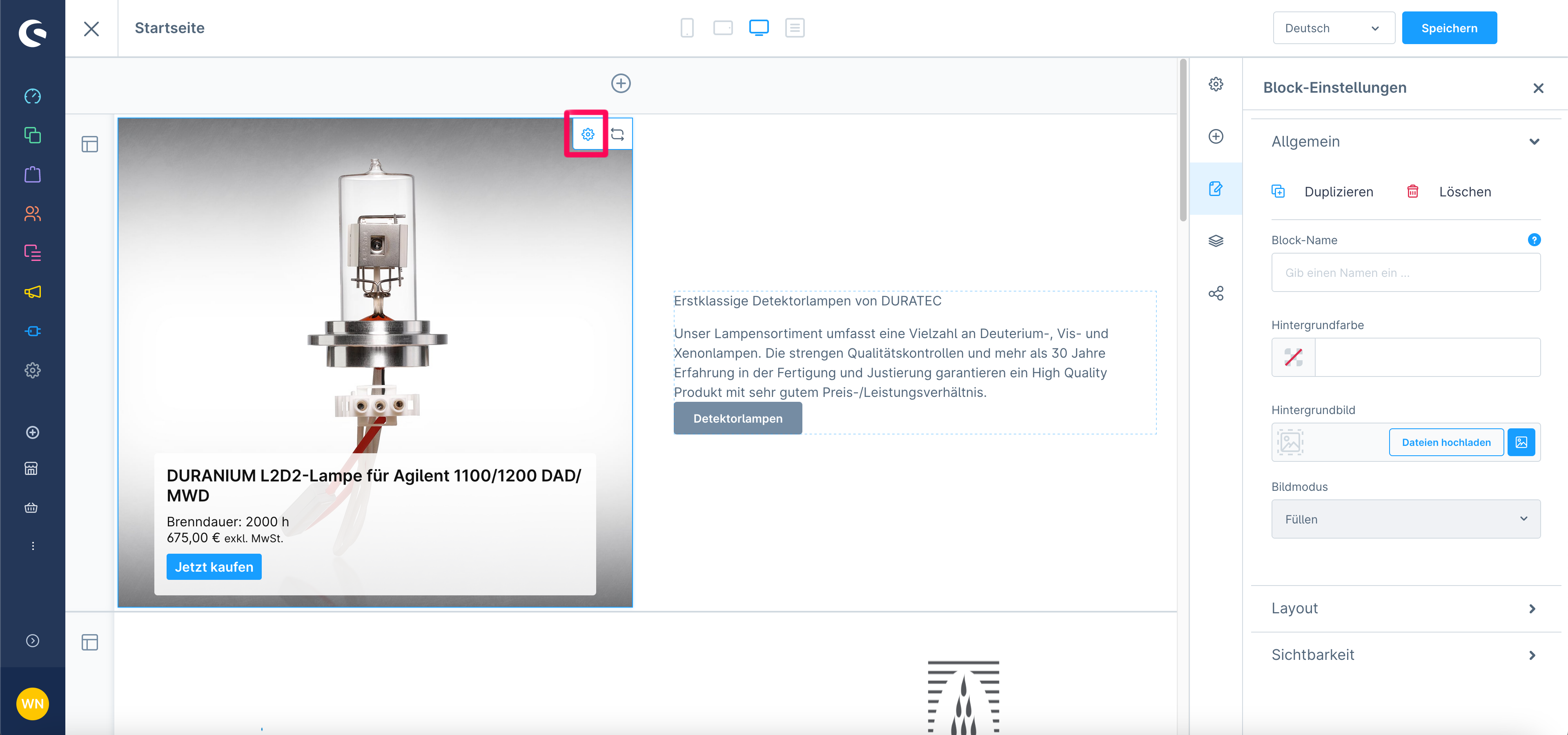
3. Klicken sie in das Textobjekt 1. Es erscheint rechts oben ein Zahnradsymbol. Klicken sie auf das Zahnradsymbol 2.
4. Nehmen sie die Textänderung vor 1. Klicken sie anschließend auf „Fertig“ 2.
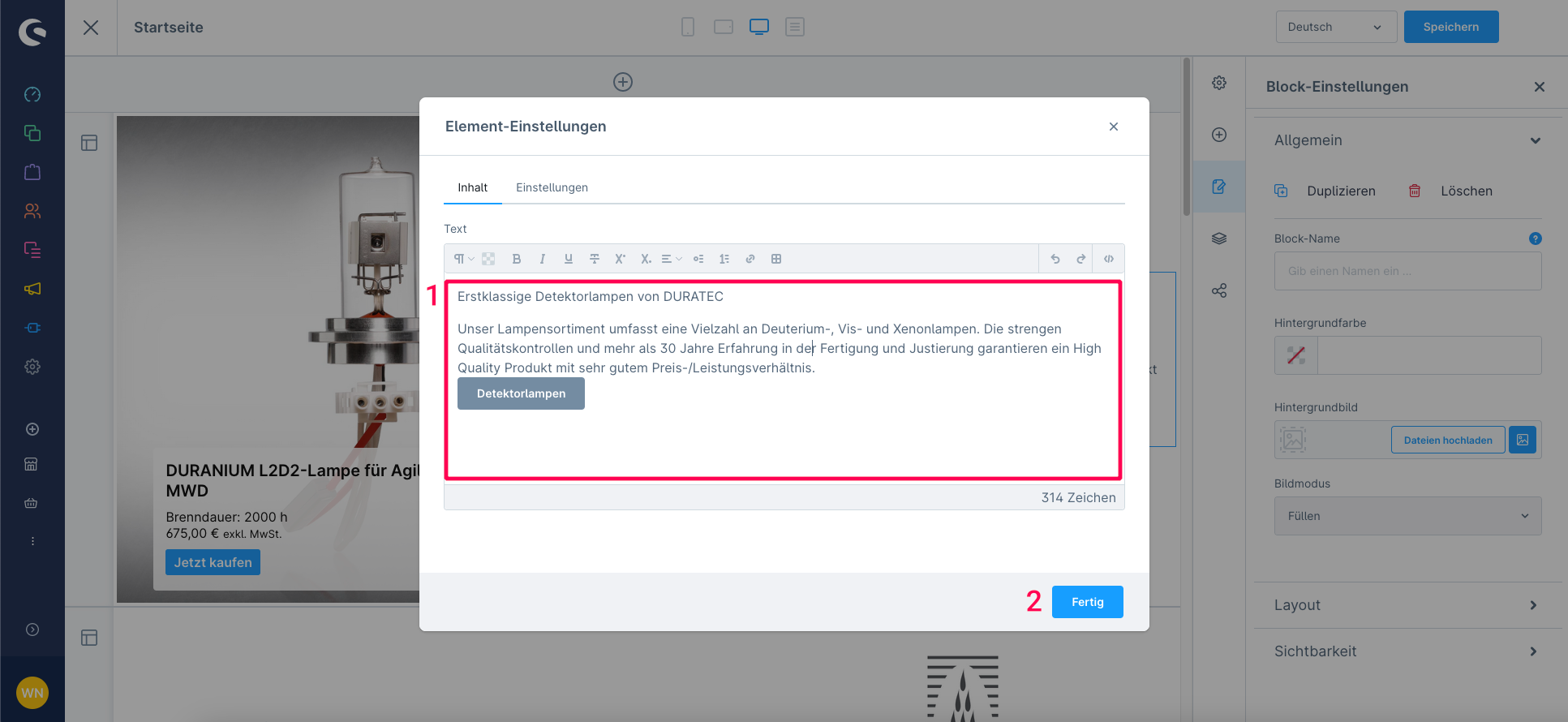
5. Speichern sie ihre Änderungen ab in dem sie oben rechts auf „Speichern“ klicken. Sie haben erfolgreich eine Textänderung auf der Startseite durchgeführt.
Ändern des beworbenen Produktes im Header
1. Gehen sie mit der Maus über das Produktbild. Es erscheint ein Zahnradsymbol in der rechten oberen Ecke. Klicken sie auf das Zahnradsymbol.
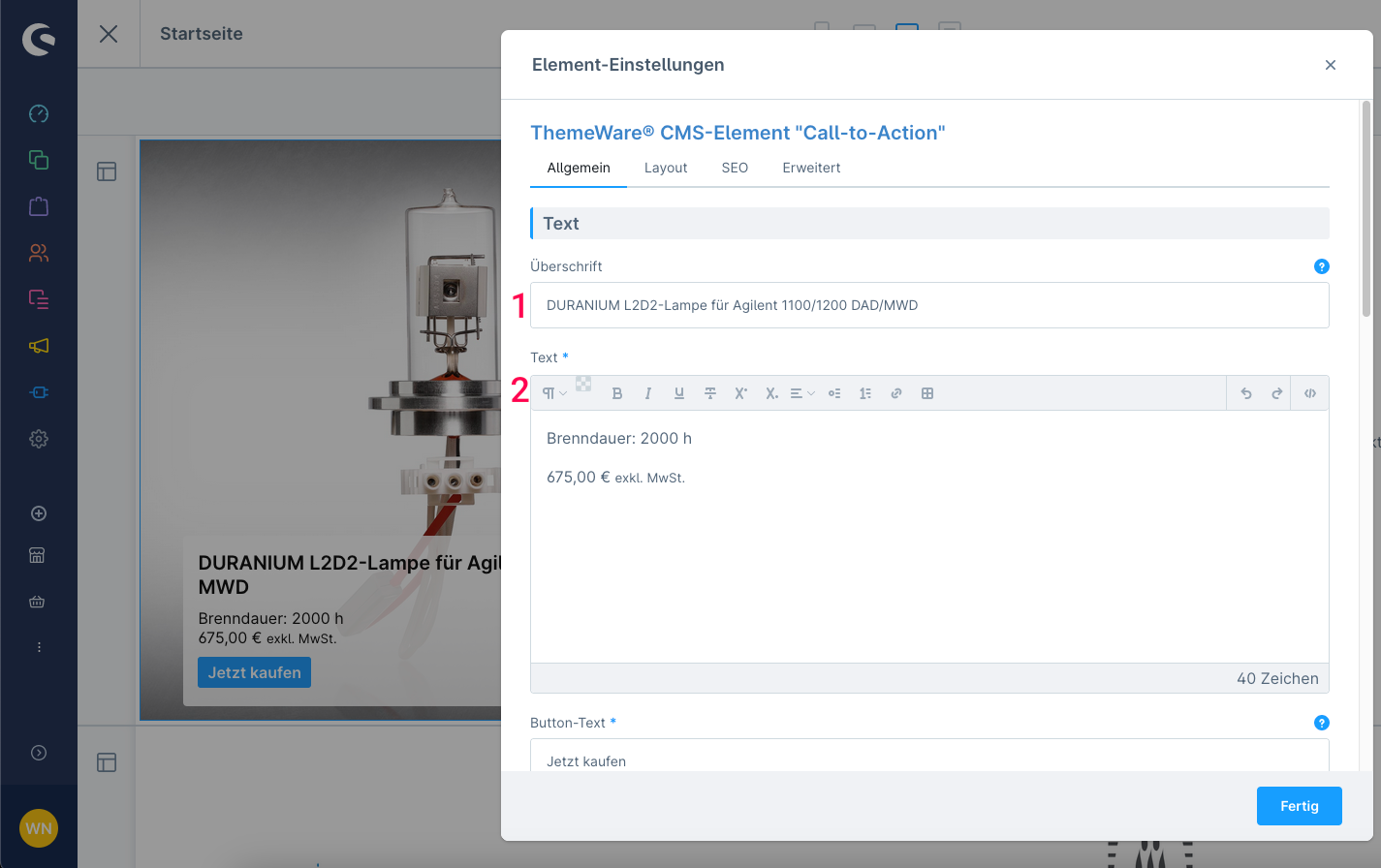
2. Ändern sie den Wortlaut der Überschrift 1. Ändern sie den Text des Inhalts 2.
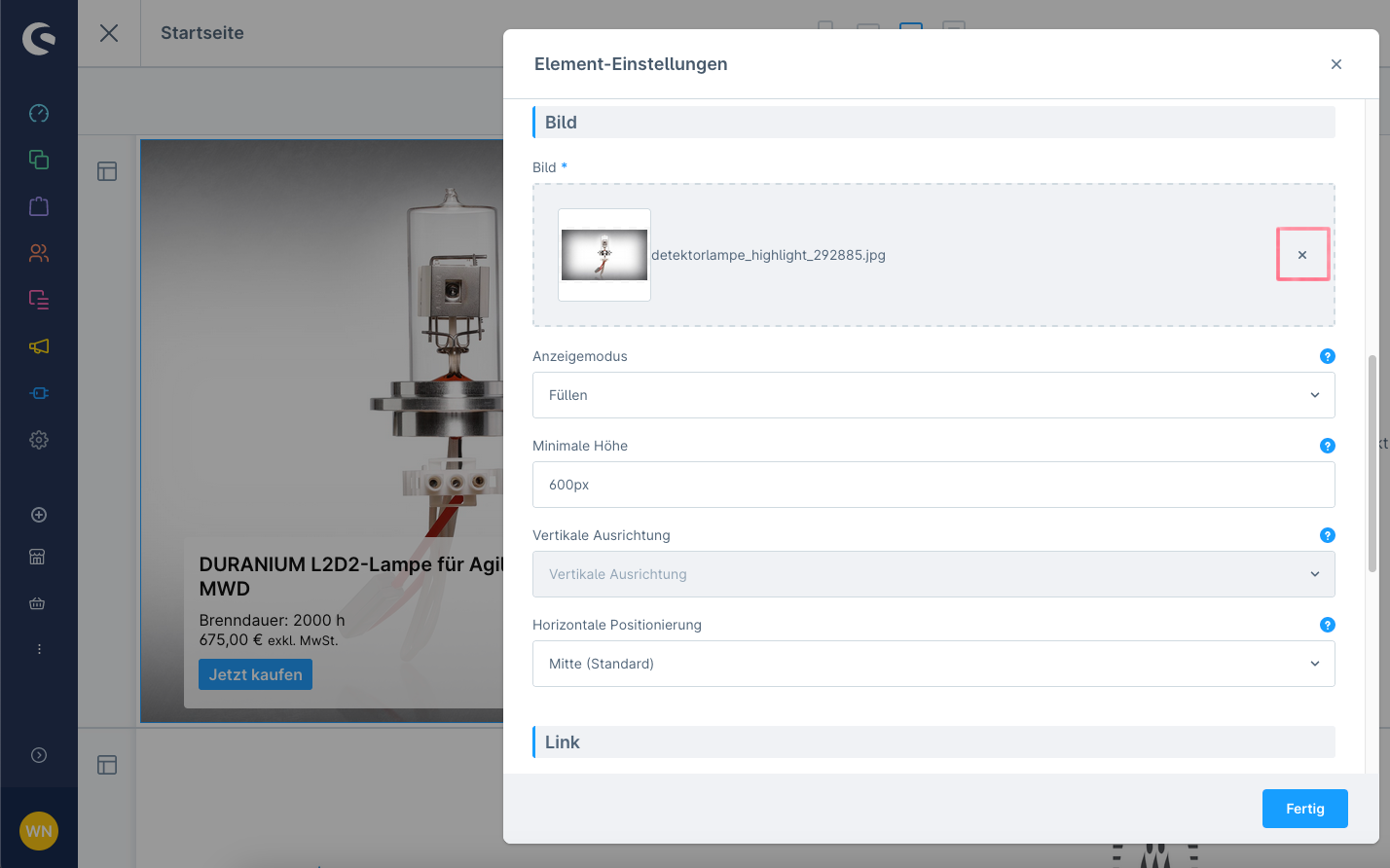
3. Scrollen sie runter bis „Bild“ und entfernen sie das alte Produktbild in dem sie auf das „X“ klicken.
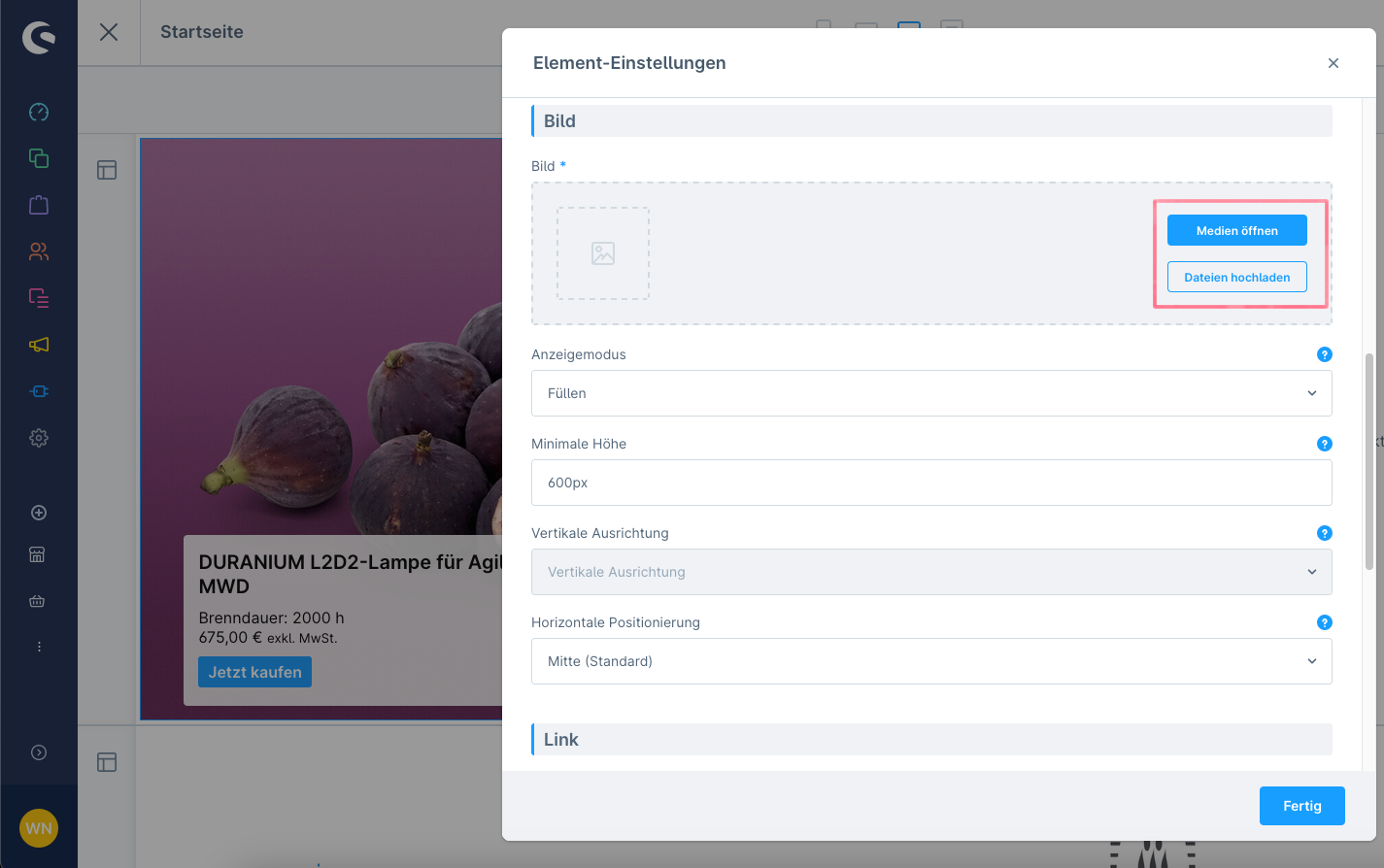
4. Fügen sie ein neues Produktbild ein, in dem sie über „Medien öffnen“ ein Bild aus der Mediathek aussuchen oder ein neues Bild über „Dateien hochladen“ hochladen.
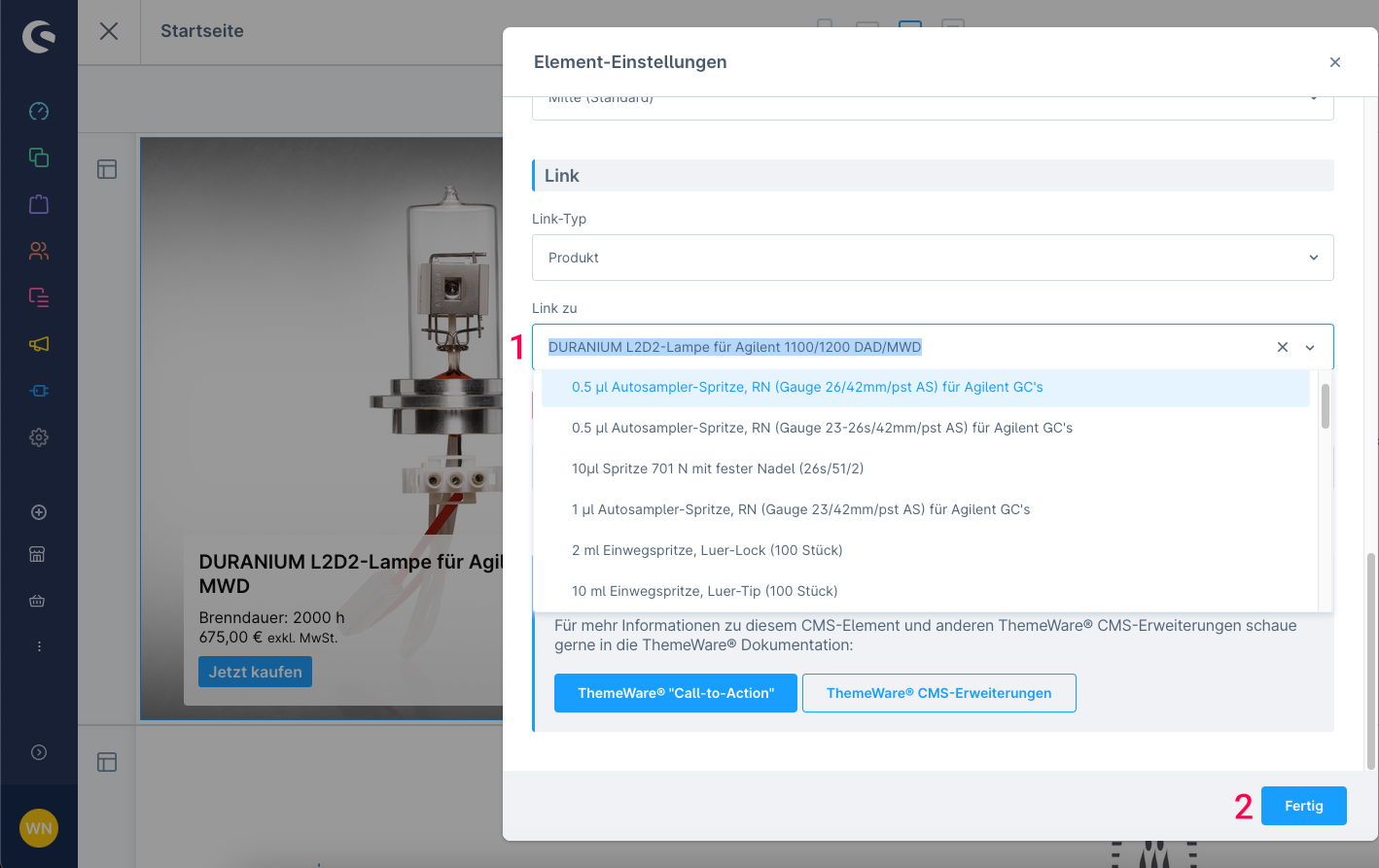
5. Scrollen sie runter bis „Link“ und wählen sie ein vorhandenes Produkt aus, 1 auf dass der Jetzt Kaufen Button verlinken soll. Klicken sie auf „Fertig“ 2.
6. Klicken sie oben rechts auf „Speichern“. Sie haben ein Produkt auf der Startseite getauscht.