
1. Loggen sie sich über die URL ihres Shops „meinshop.de/admin“ in das Backend von Shopware ein.
Banner Aktivieren / Deaktivieren
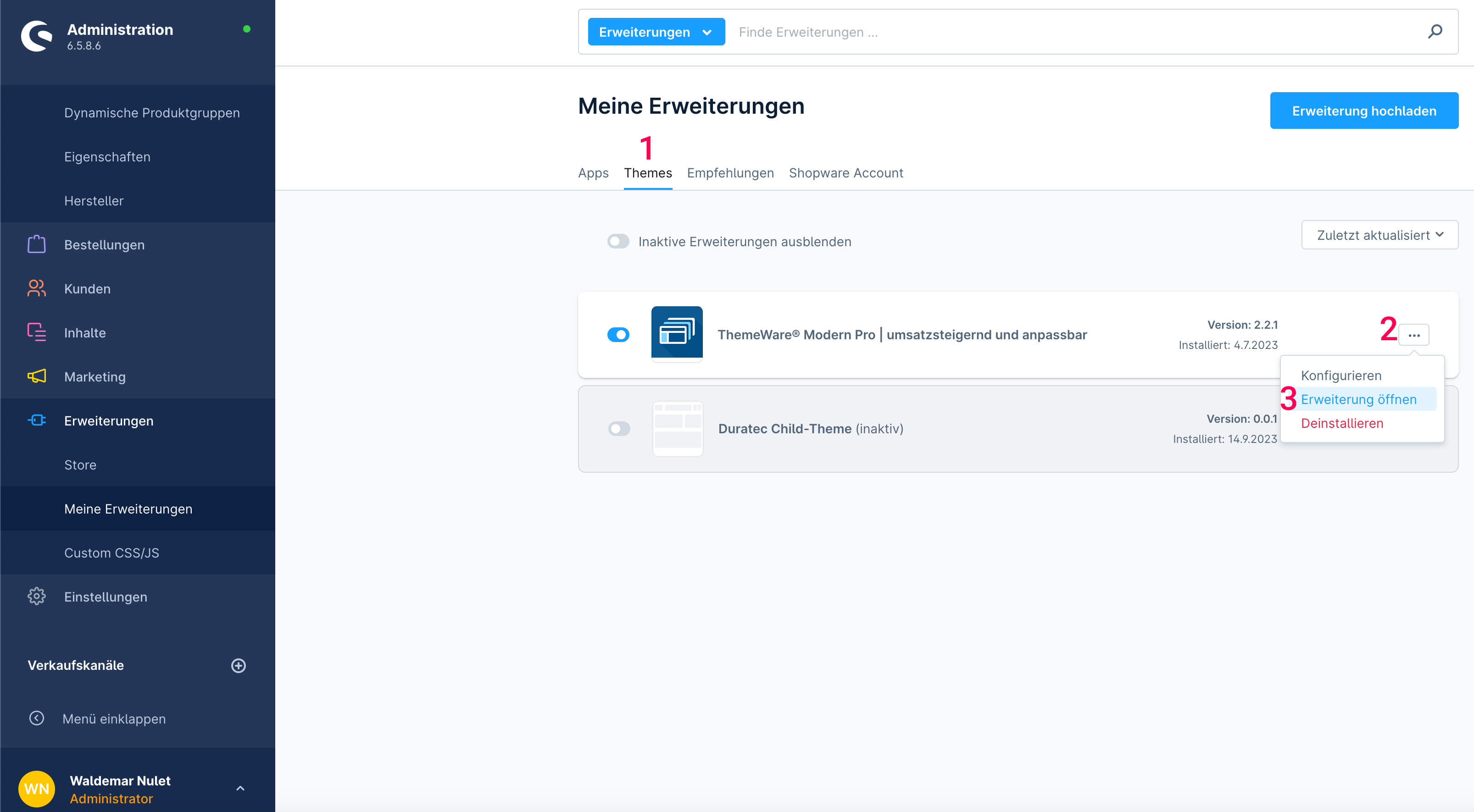
2. Gehen sie im Menü auf der linken Seite auf „Erweiterungen → Meine Erweiterungen“. Wählen sie den Reiter „Themes“ 1 aus. Klicken sie auf die drei Punkte 2. Öffnen sie die Erweiterung über „Erweiterung öffnen“ 3.
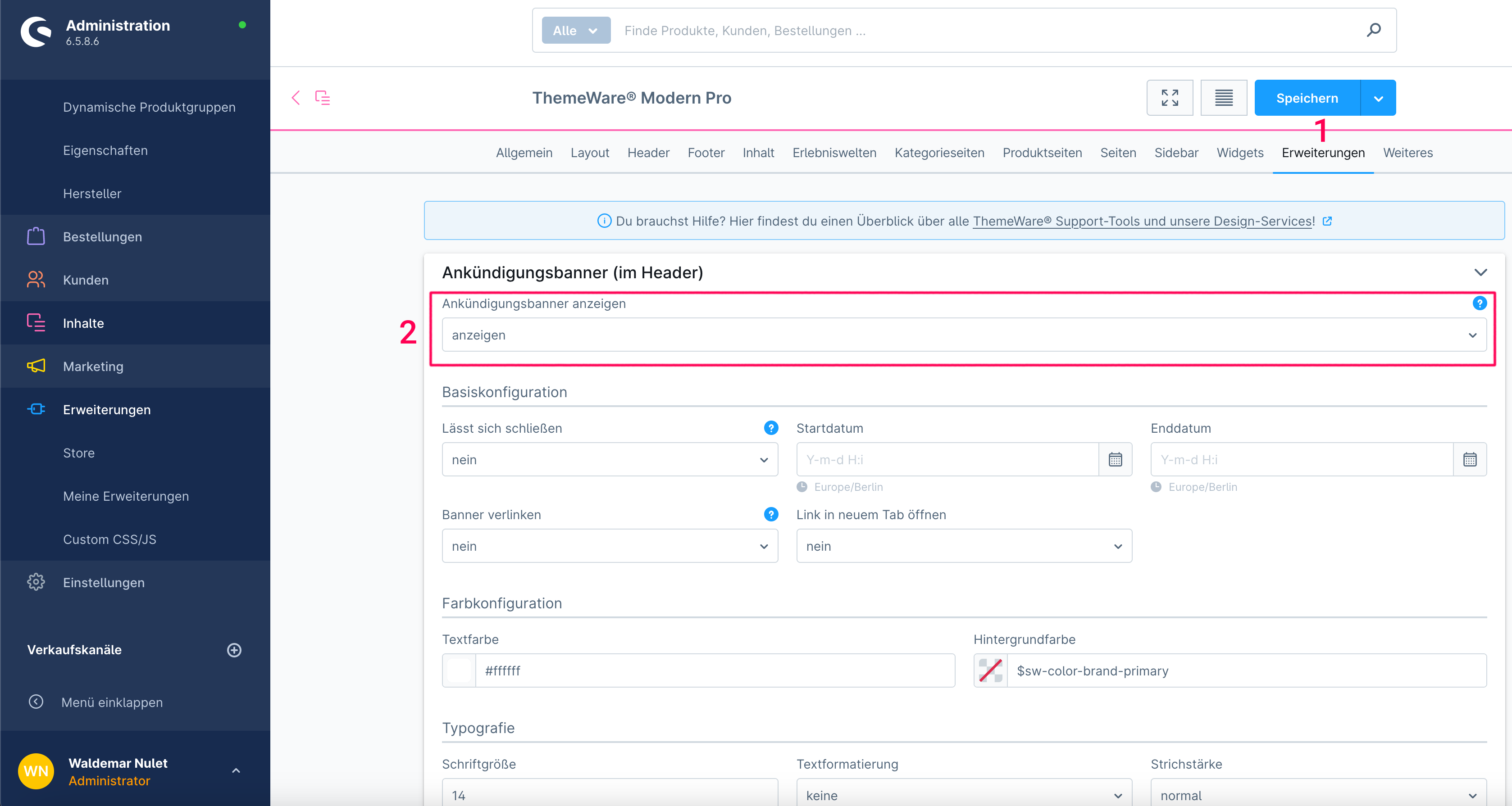
3. Wählen sie den Reiter „Erweiterungen“ aus 1. Über „Ankündigungsbanner anzeigen“ 2 können sie den Banner Aktivieren oder Deaktivieren.
4. Klicken sie oben rechts auf Speichern um die Änderung zu übernhemen.
Banner Text editieren
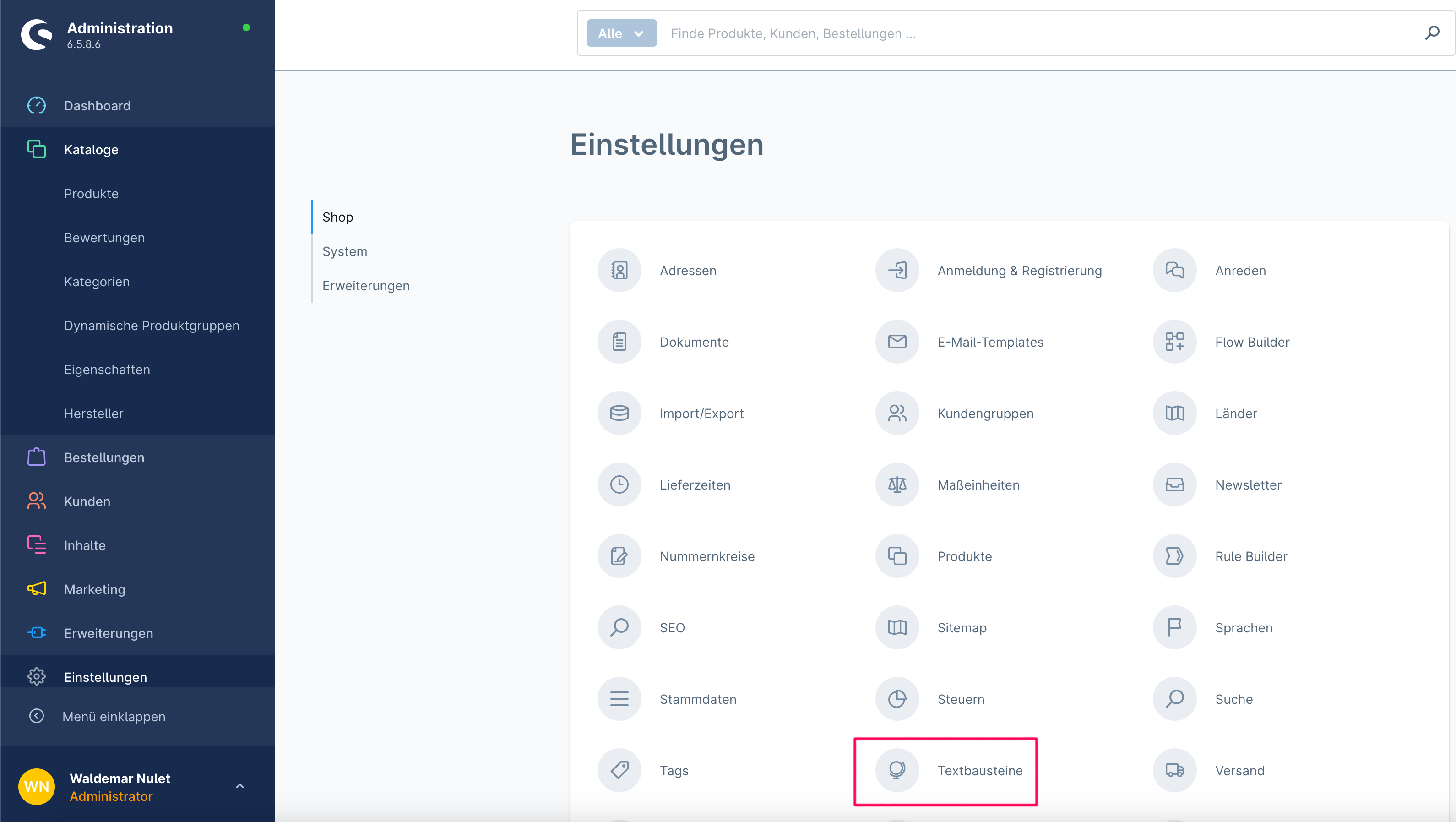
1. Gehen sie im Menü auf der linken Seite auf „Einstellungen“. Klicken sie auf „Textbausteine“.
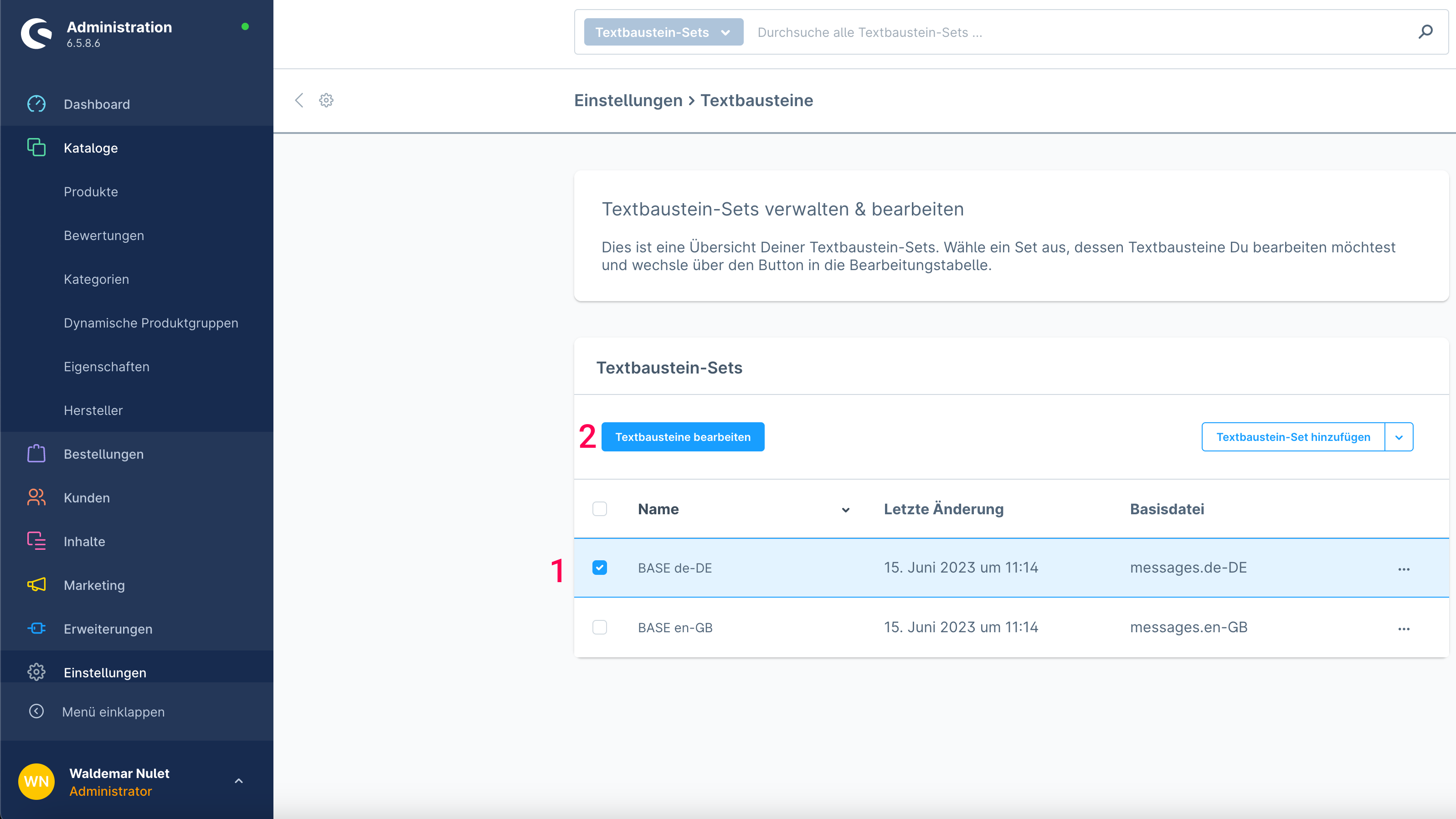
2. Wählen sie „BASE de-DE“ 1 aus und klicken auf „Textbausteine bearbeiten“ 2.
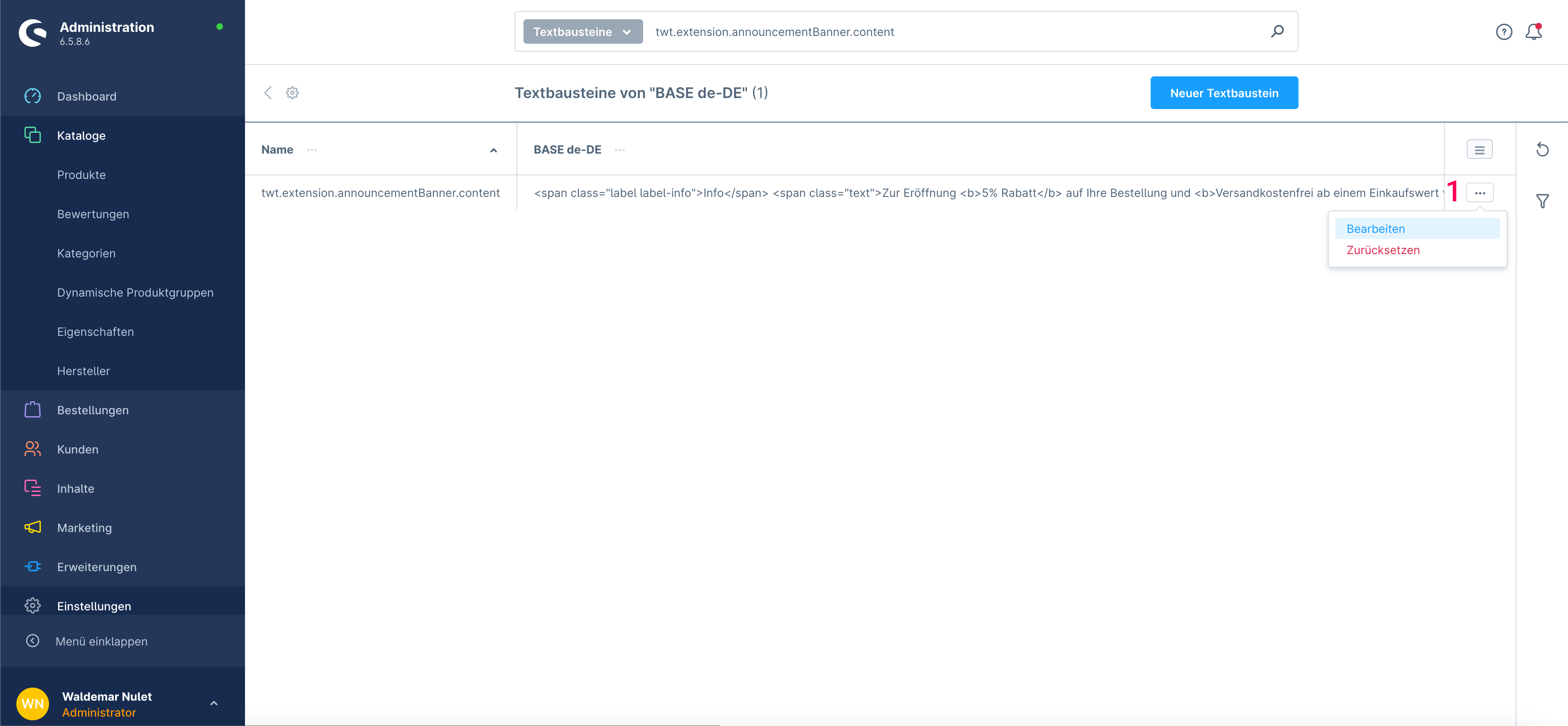
3. Suchen sie im Suchfeld oben nach „twt.extension.announcementBanner.content“. Klicken sie auf der rechten Seite auf die drei Punkte 1 und auf „Bearbeiten“.
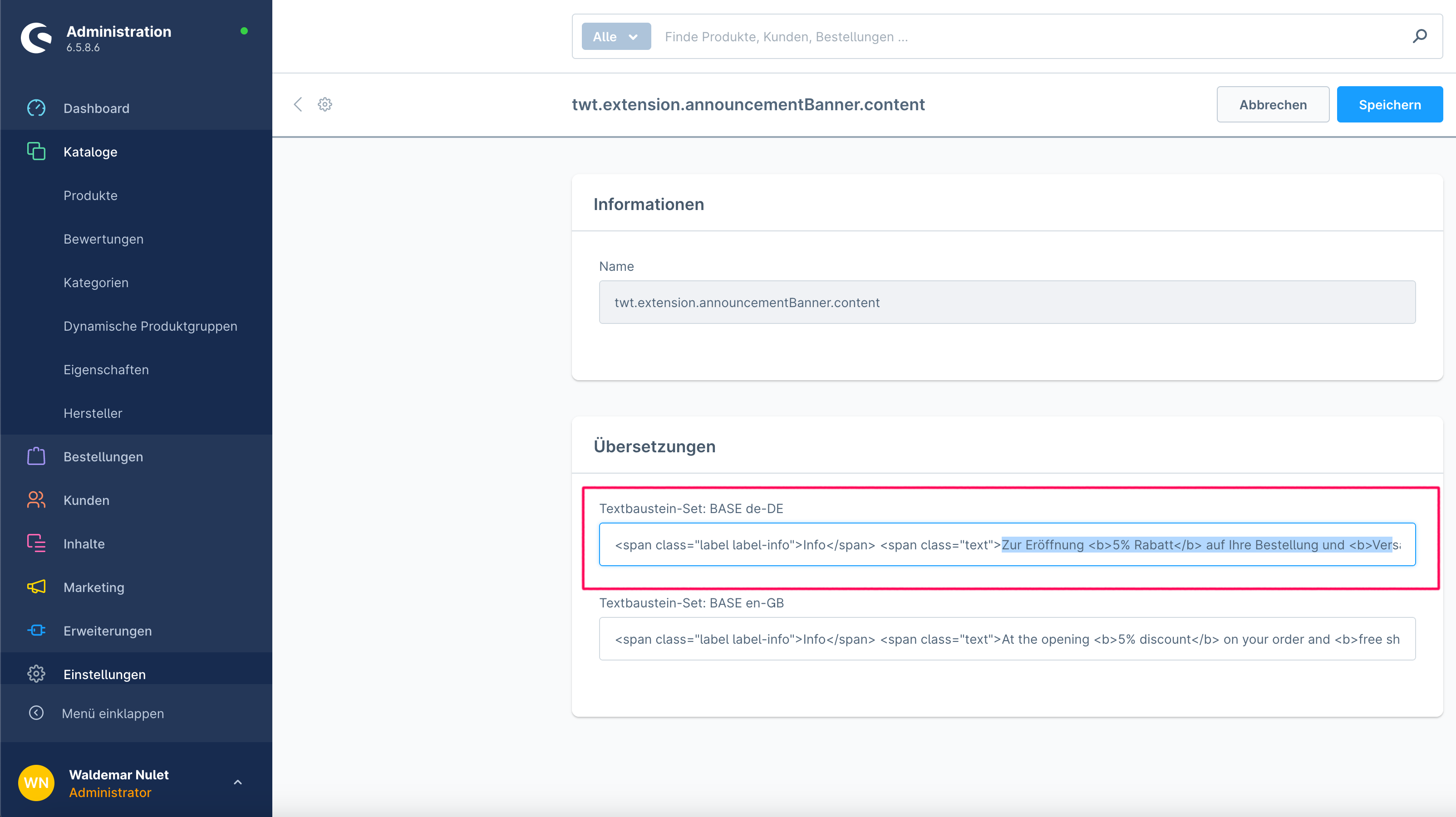
4. Ändern sie den Text bei „Textbaustein-Set: BASE de-DE“ auf den neuen Wortlaut des Banners.
Achtung: Am Anfang des Textes muss der String „ “ stehen bleiben. Am Ende ihres Textes muss der String „
 “ stehen.
Wenn sie Wörter Bold haben wollen umschließen sie die Wörter mit „ “.
“.
5. Klicken sie oben rechts auf „Speichern“. Sie haben erfolgreich den Text des Banners geändert.