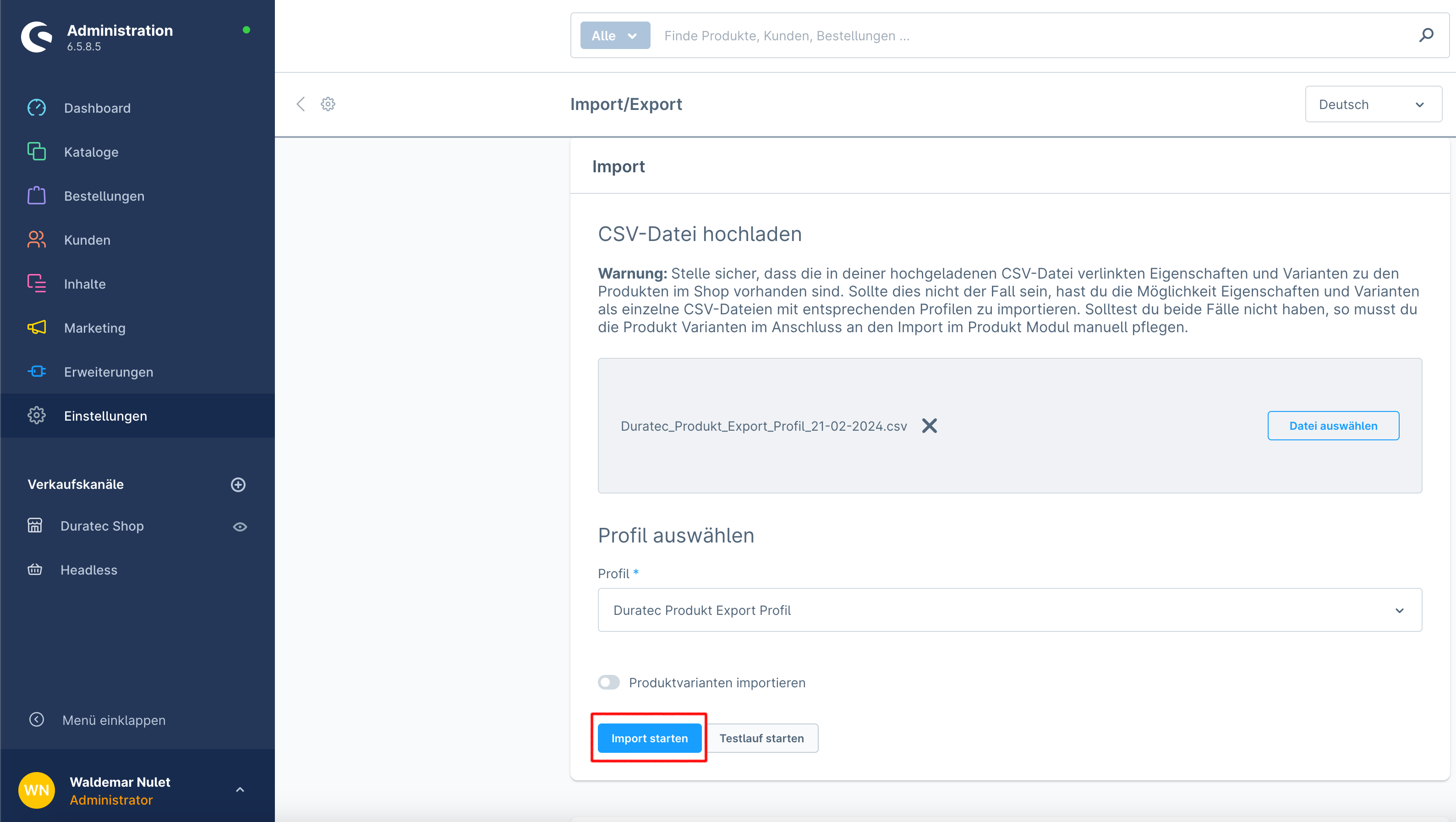
1. Offnen sie die „Mein Shop Name Produkt Export Profil.csv“ Datei mit dem Programm Libreoffice. Libreoffice können Sie sich auf folgender Webseite herunterladen de.libreoffice.org.
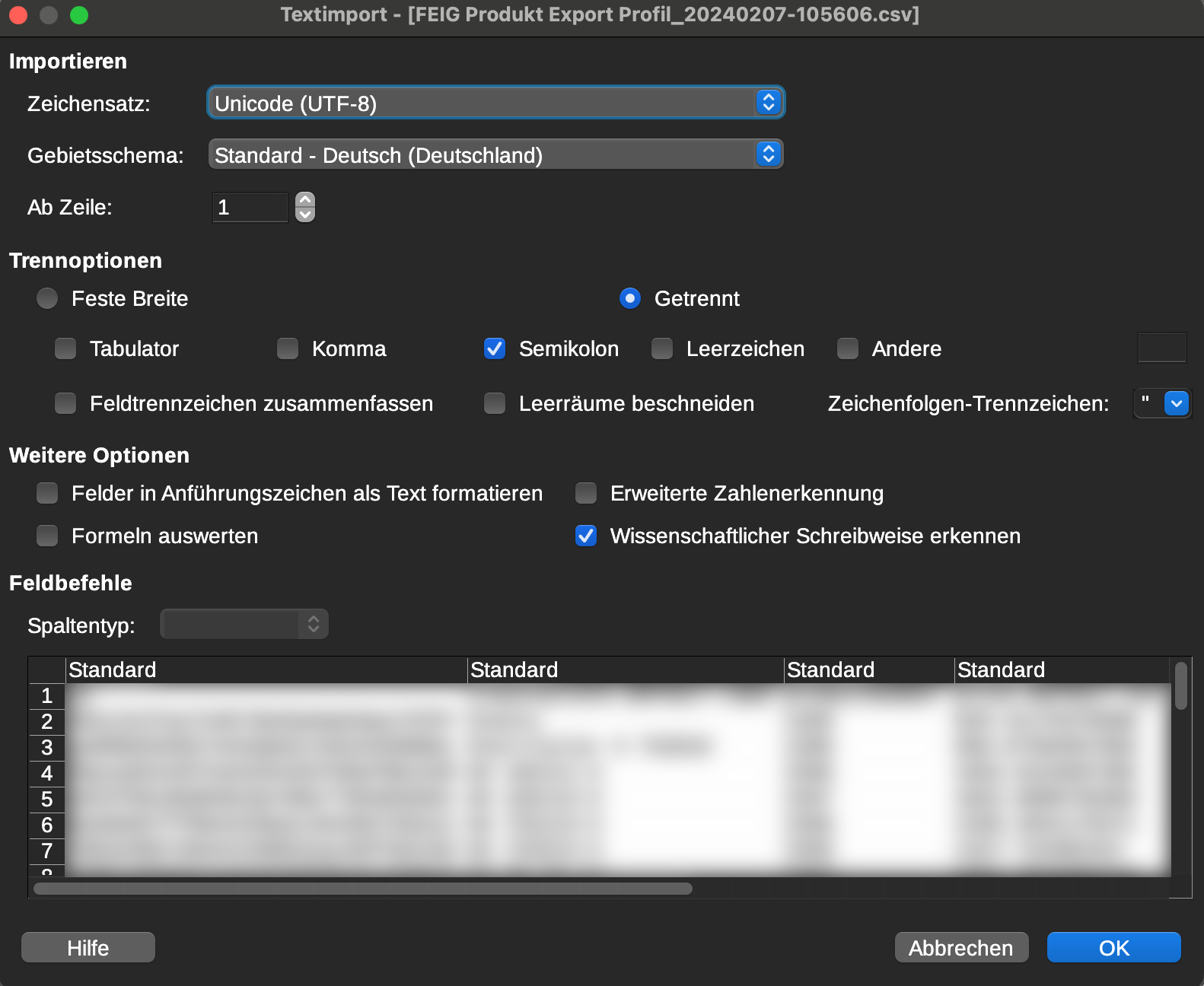
Achtung: Bearbeiten sie die CSV Datei nicht mit Microsoft Excel das führt zu einer Fehlermeldung beim Import in Shopware.
2. Libreoffice zeigt ihnen ein Import Fenster an. Achten sie darauf das die Trennoptionen „Semikolon“ ausgewählt ist.
3. Bearbeiten sie die CSV Datei. Die Spalte „translations.DEFAULT.name“ beinhaltet die Namen. Die Spalte „productNumber“ die Produkt Nummern. Die Spalten „price.DEFAULT.net“ den Netto Preis und „price.DEFAULT.gross“ den Brutto Preis. Die Spalte „stock“ beinhaltet die Lagermenge des Produktes. Die Spalten „id“ und „tax id“ lassen sie bitte unverändert.
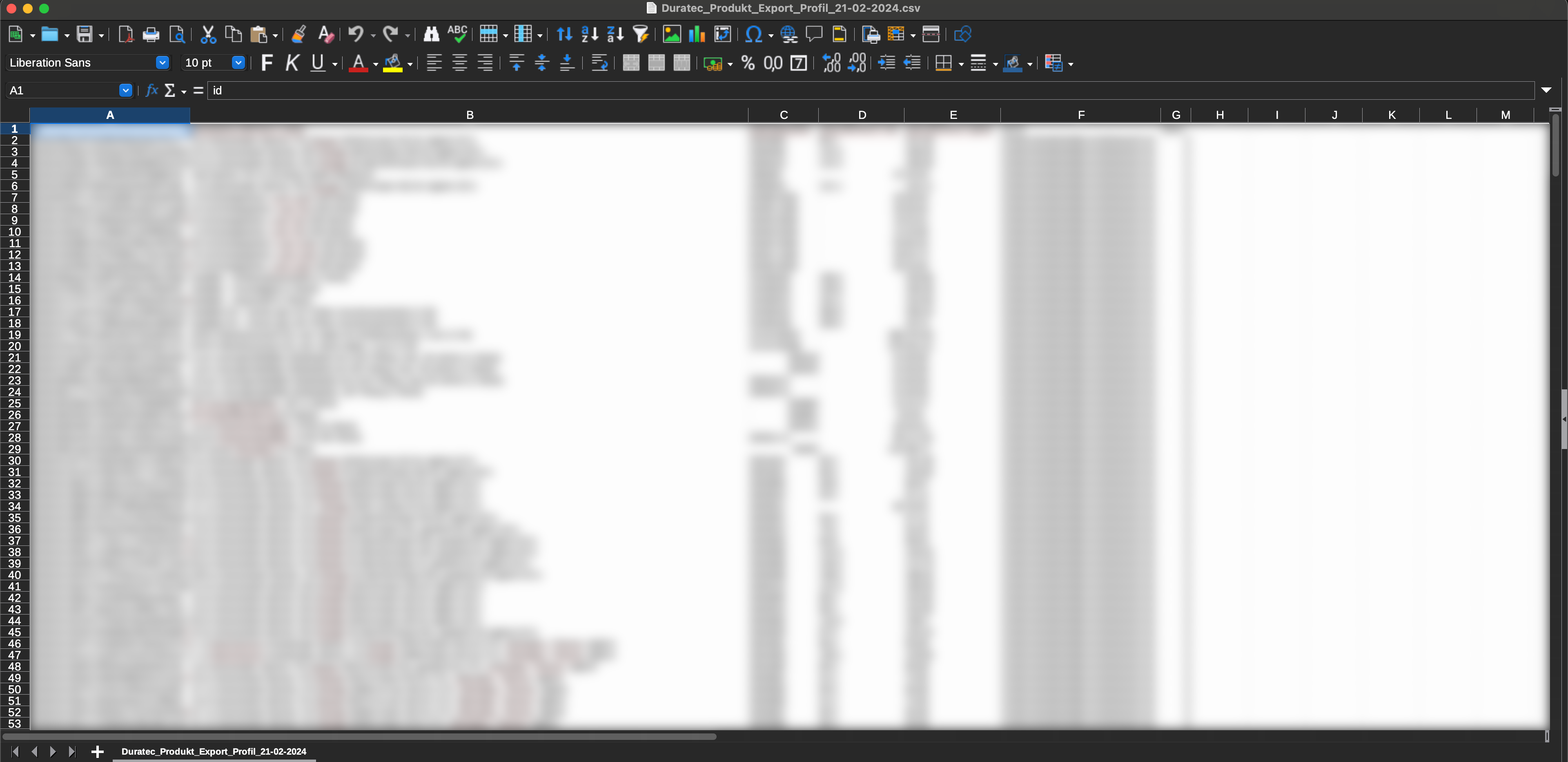
4. Speichern sie die CSV Datei ab.
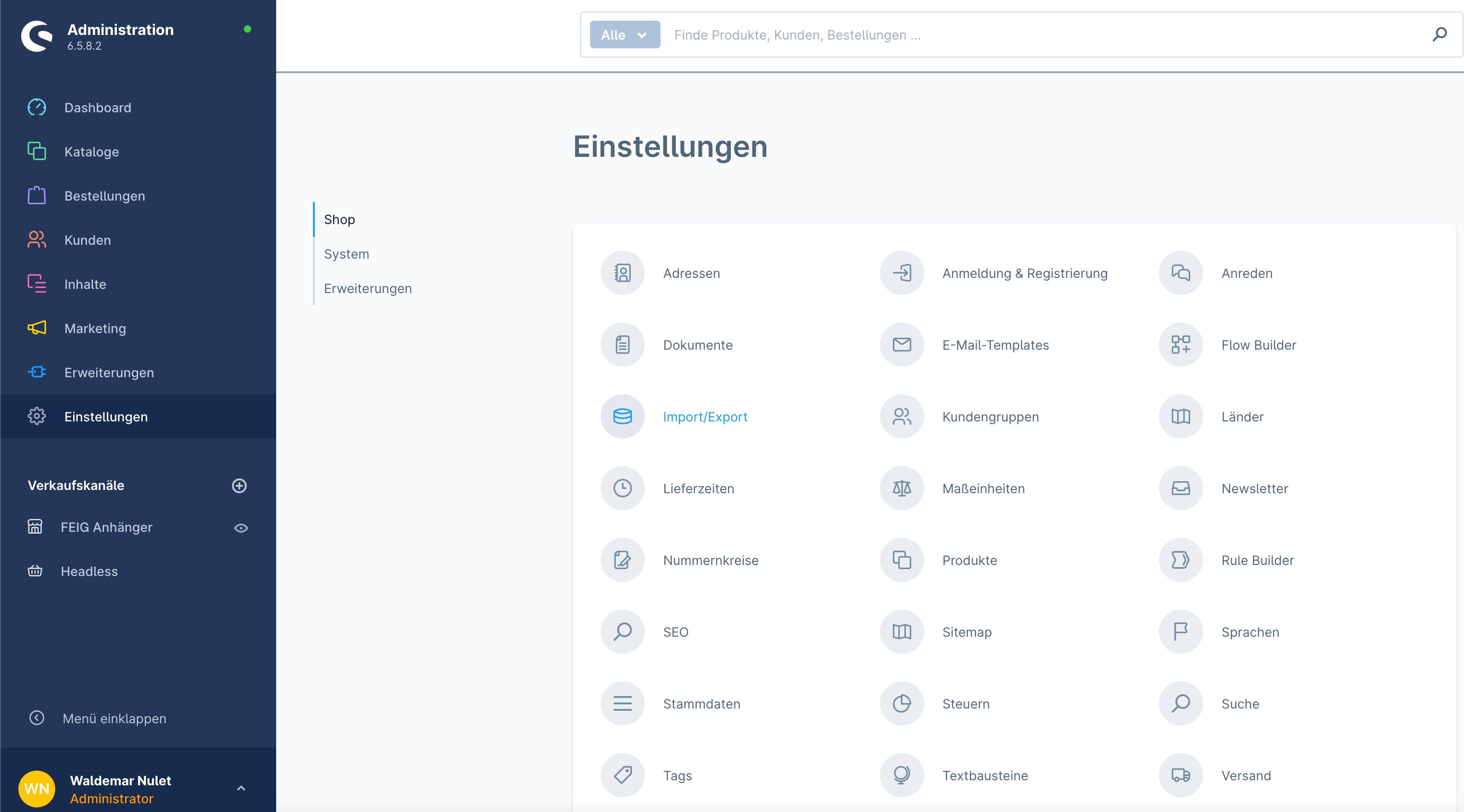
5. Loggen sie sich in ihre Shop über ihre URL „meinshop.de/admin“ in das Backend von Shopware ein.
6. Gehen sie im Menü auf der linken Seite auf „Einstellungen“ und klicken sie dann auf „Import/Export“.
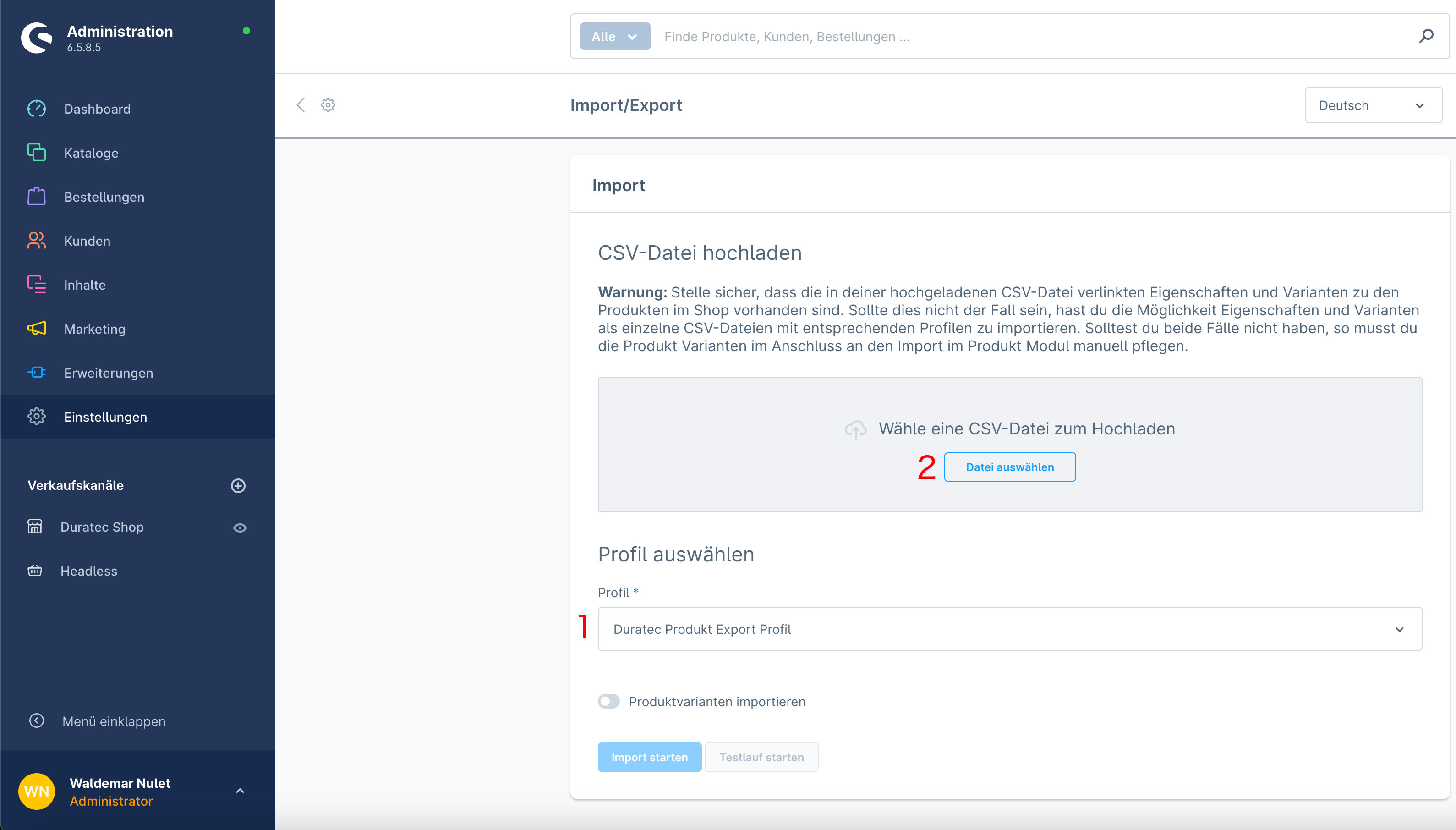
7. Wählen sie bei 1 „Profil auswählen“ das „Mein Shop Name Produkt Export Profil“ aus und bei 2 „Datei auswählen“ die CSV Datei aus die sie vorher bearbeitet haben.
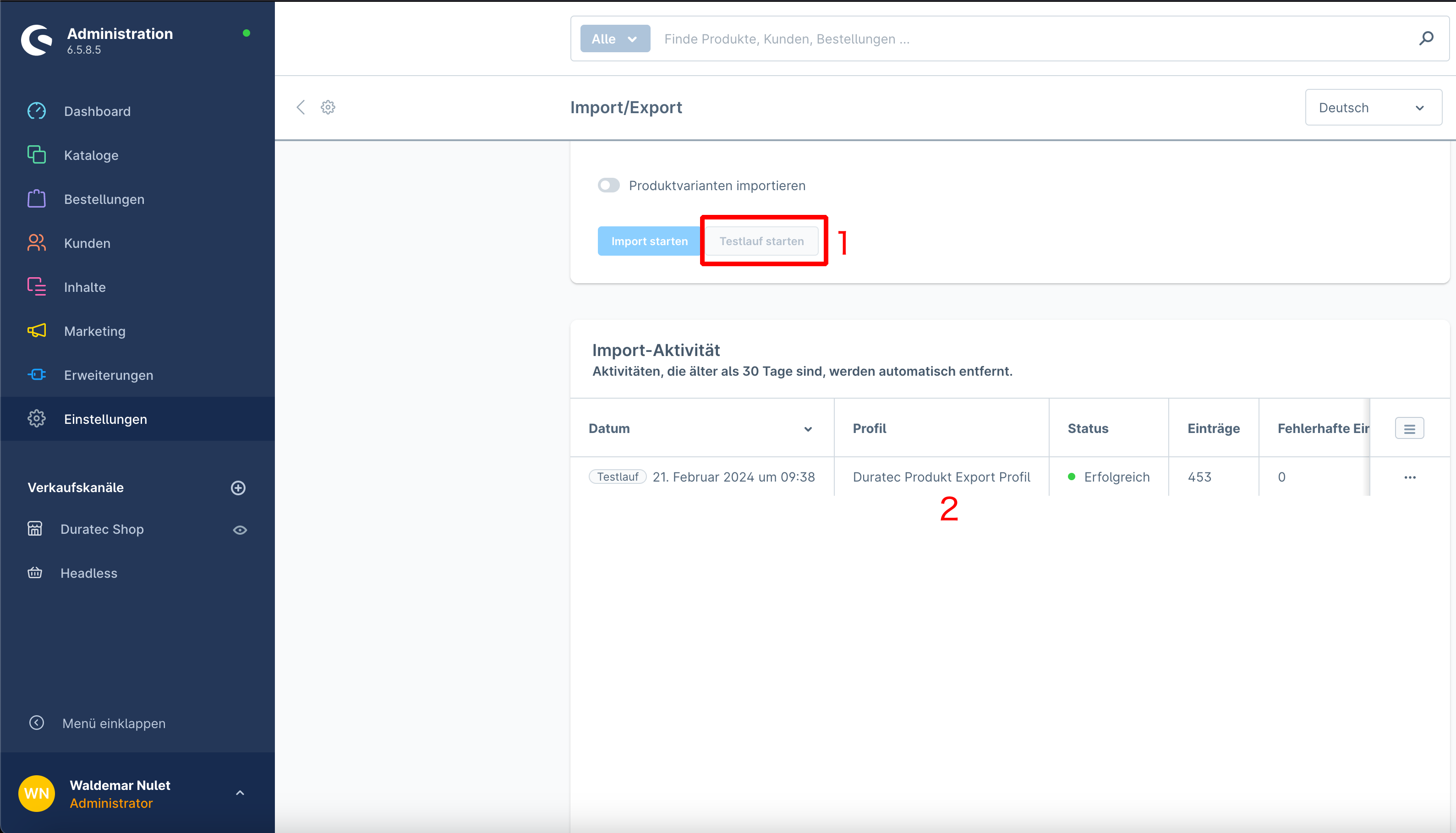
8. Klicken sie auf 1 „Testlauf starten“. Wenn der Testlauf erfolgreich war sehen sie es bei 2.
9. Wählen sie nun wieder bei „Datei auswählen“ die CSV Datei aus, die sie vorher bearbeitet haben. Klicken sie auf „Import Starten“.
Achtung: vor jedem Import und der Aktualisierung aller Produkte dadurch, sollte ein Backup der Webseite angelegt werden. Bitte informieren sie die zuständige Agentur oder IT Beauftragten dies vorher zu tun bevor sie den Import Prozess starten.