
1. Loggen sie sich über die URL ihres Shops „meinshop.de/admin“ in das Backend von Shopware ein.
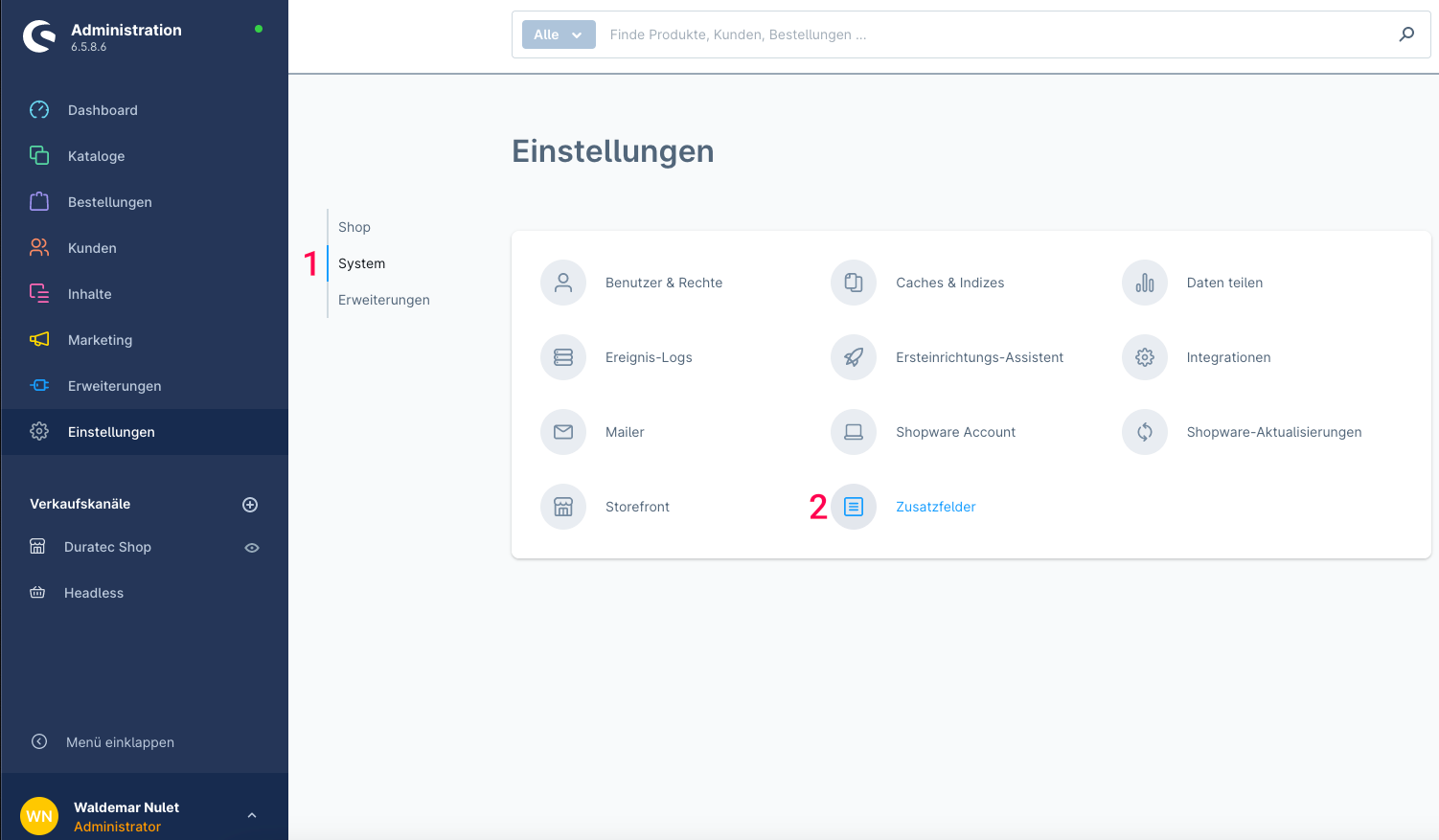
2. Gehen sie im Menü auf der linken Seite auf „Einstellungen“ und klicken sie dann im Reiter auf „System“ 1 und anschliessend auf „Zusatzfelder“ 2.
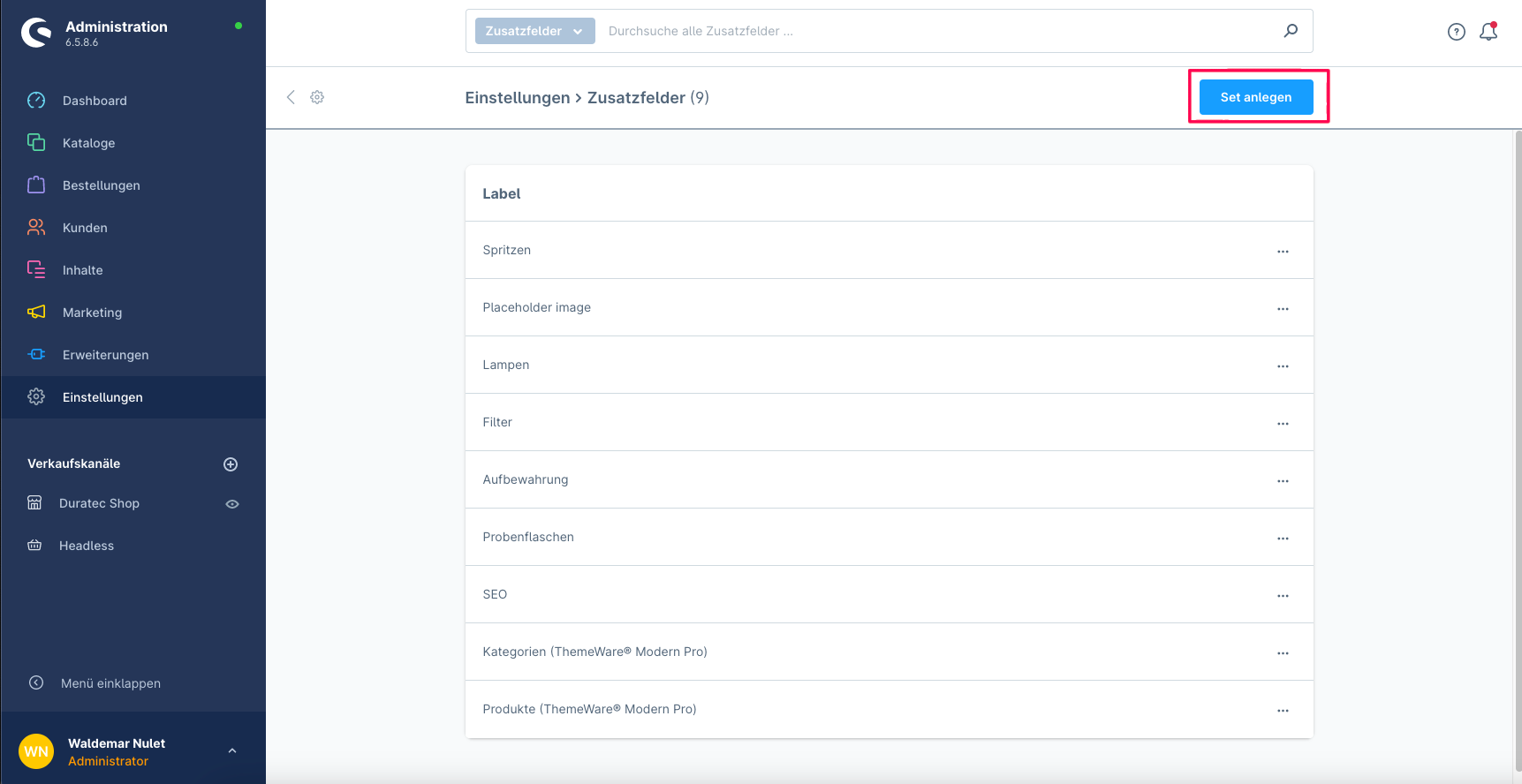
3. Klicken sie auf „Set anlegen“.
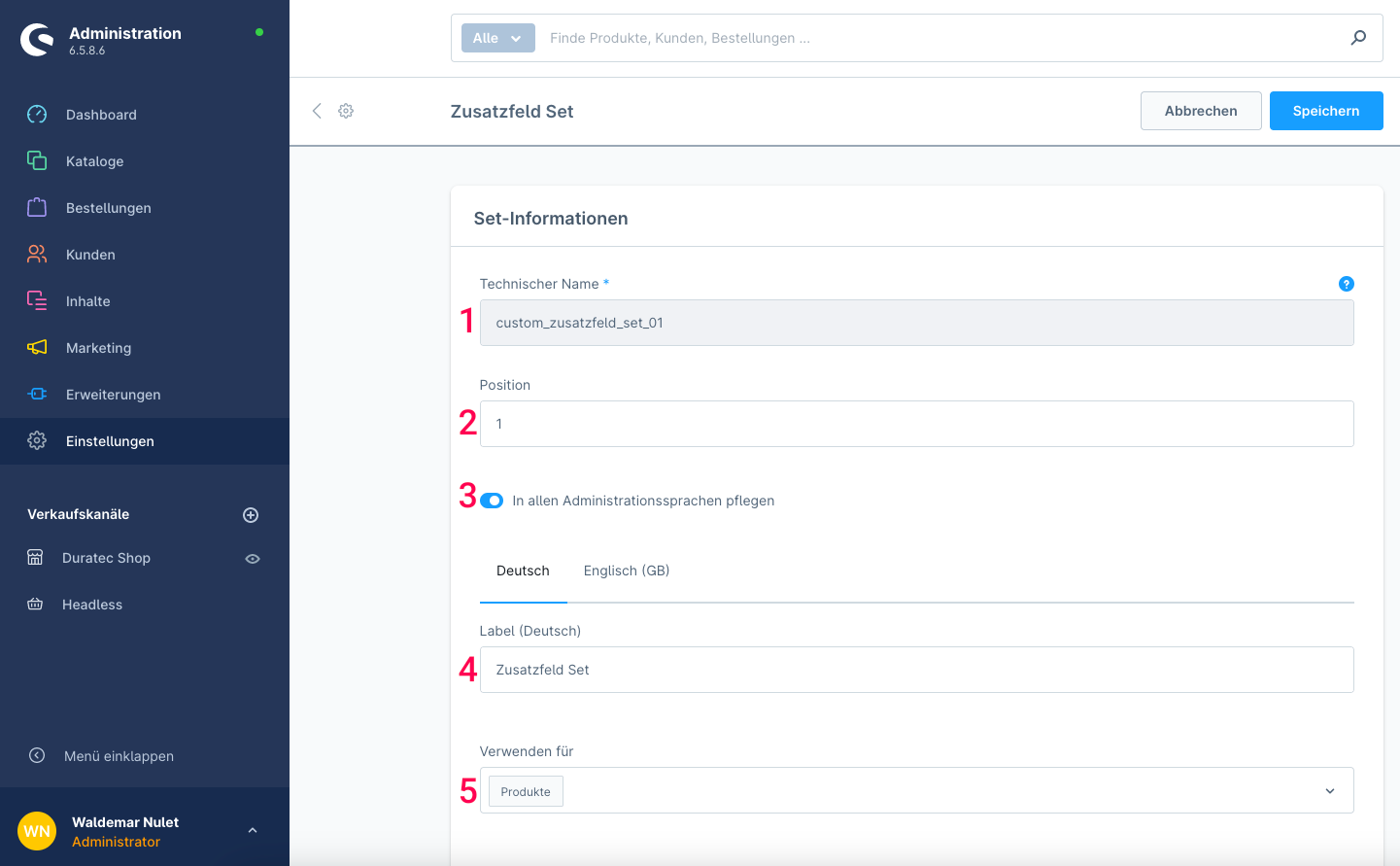
4. Vergeben sie dem Set einen technischen Namen 1. Der String „custom_“ sollte davor stehen bleiben. Für das Tutorial benennen wir das Set „custom_zusatzfeld_set_01“. Als Position können sie den Wert „1“ eintragen 2. Aktivieren sie „In allen Administrationssprachen pflegen“ 3. Vergeben sie einen passenden Label Namen für die Sprache 4 Deutsch und gegebenenfalls auch für Englisch. Bei „Verwenden für“ 5 teilen sie „Produkte“ dem Set zu.
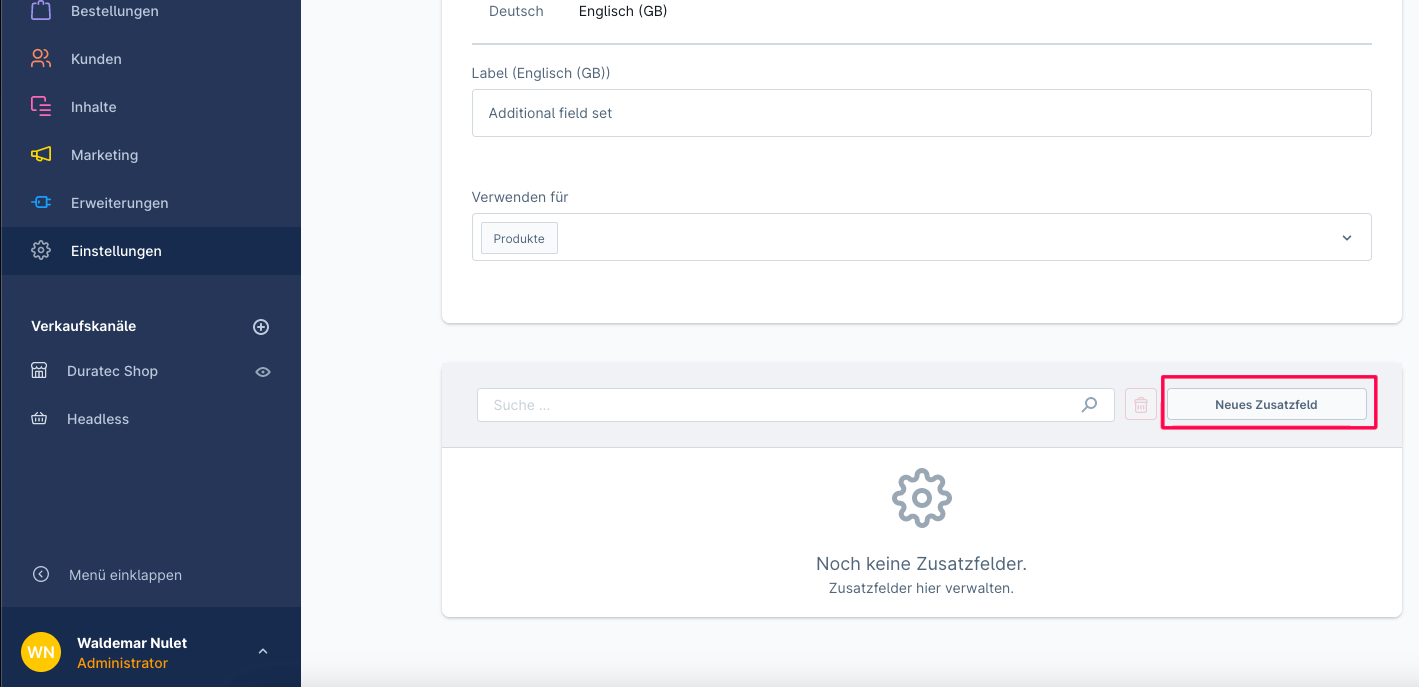
5. Scrollen sie herunter und klicken sie auf „Neues Zusatzfeld“.
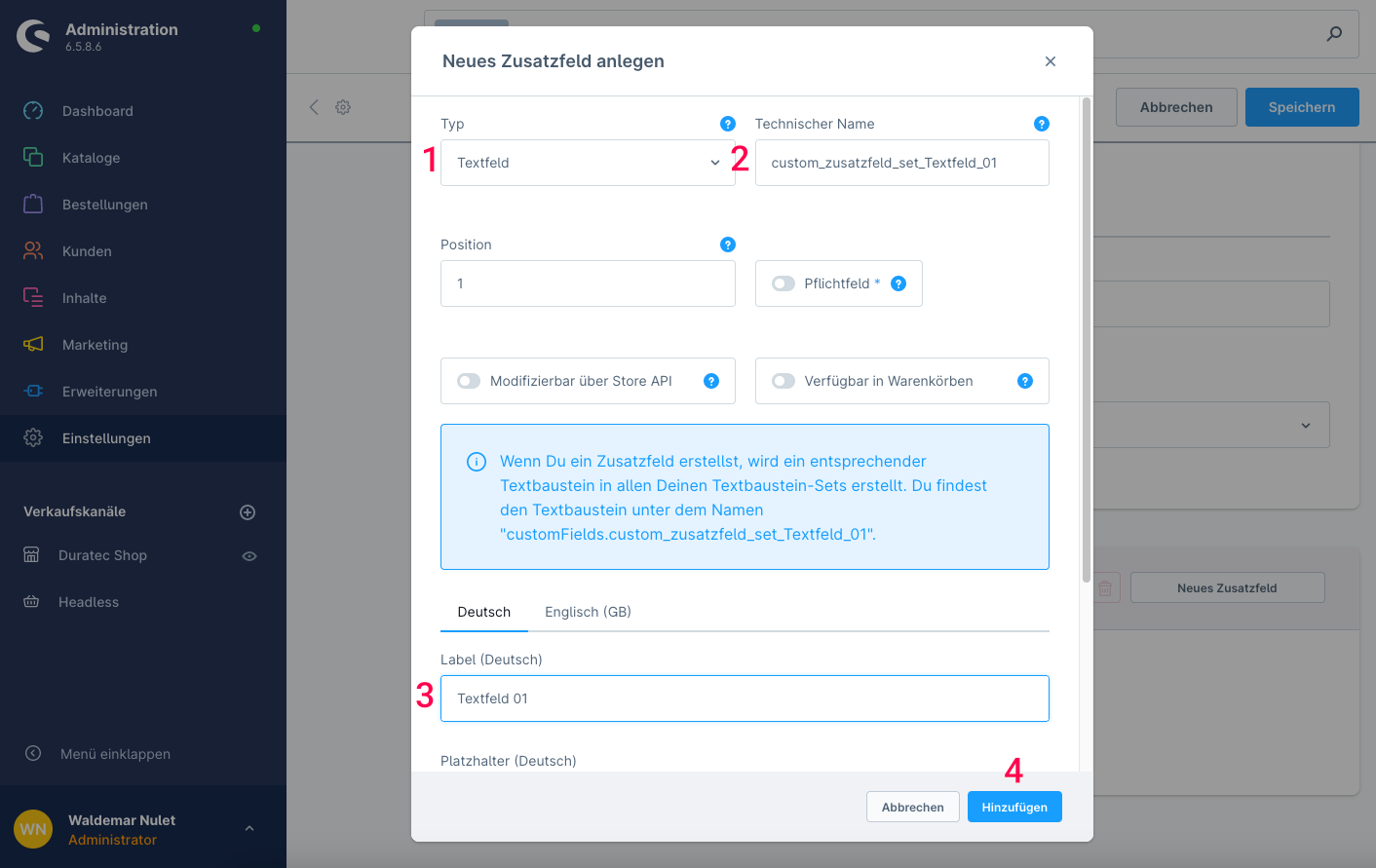
6. Wählen sie bei 1 den „Typ“ des Feldes. In unserem Fall „Textfeld“. Vergeben sie einen eindeutigen „Technischen Namen“ bei 2. Der Name des Zusatzfeld Sets sollte vor dem Namen des Zusatzfeldes stehen, in unserem Fall „custom_zusatzfeld_set_Textfeld_01“. Vergeben sie ein Label für das Zusatzfeld 3. Klicken sie zum Schluss auf „Hinzufügen“ 4.
7. Klicken sie rechts oben auf „Speichern“.
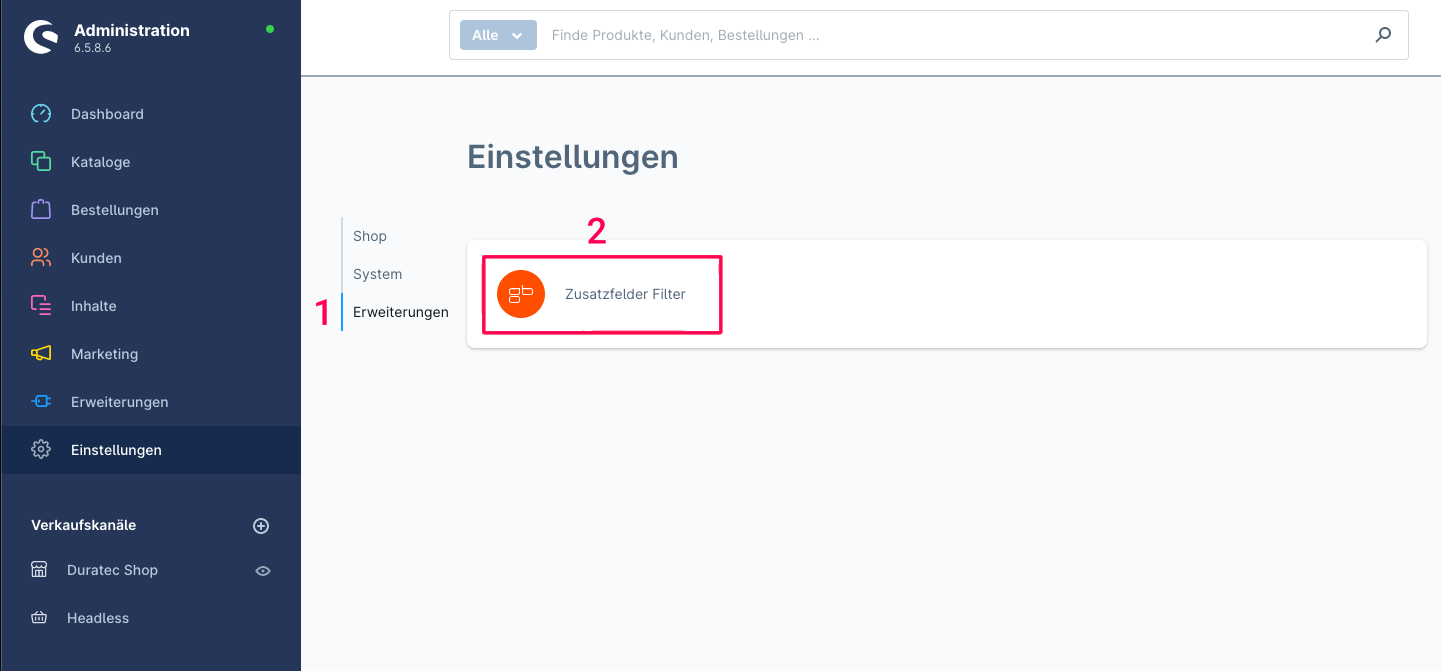
8. Gehen sie im Menü auf der linken Seite zurück auf „Einstellungen“ und klicken sie dann im Reiter auf „Erweiterungen“ 1 und anschliessend auf „Zusatzfelder Filter“ 2.
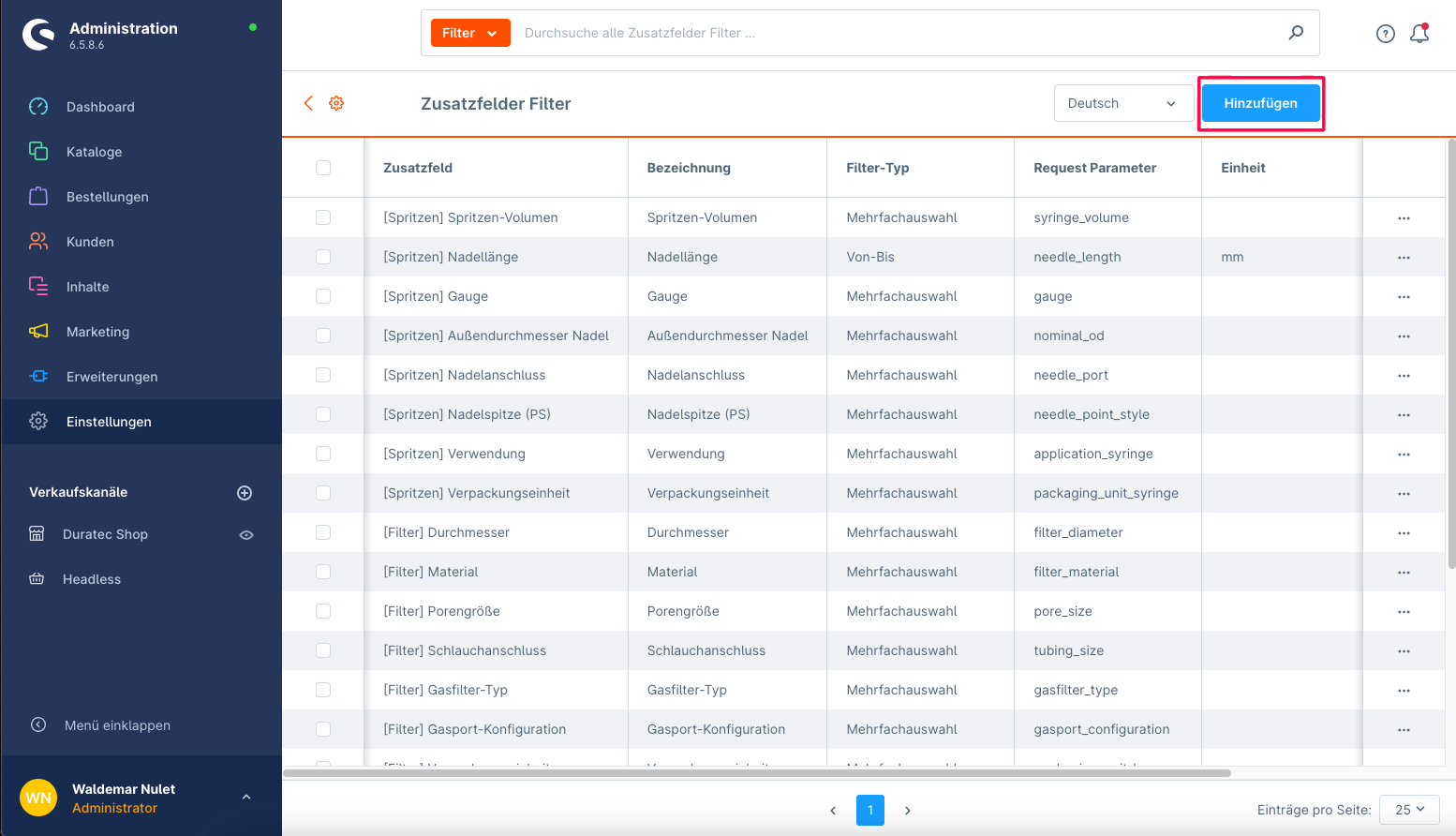
9. Klicken sie rechts oben auf „Hinzufügen“.
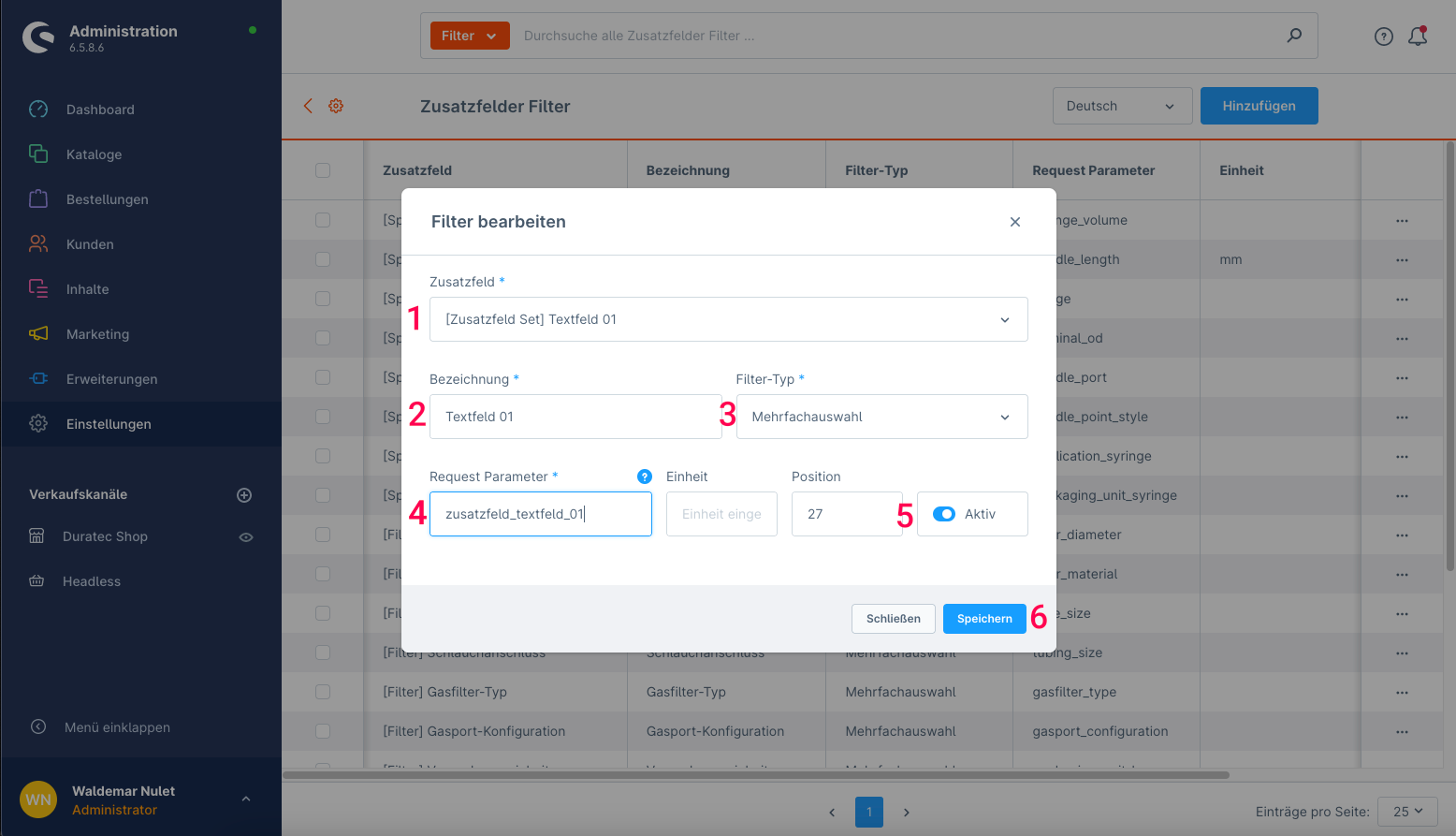
10. Wählen sie bei „Zusatzfeld“ 1 das vorher erzeugte Feld aus. In unserem Fall „[Zusatzfeld Set] Textfeld 01“. Vergeben sie eine „Bezeichnung“ 2. In unserem Fall „Textfeld 01“. Stellen sie bei „Filter-Typ“ 3 auf „Mehrfachauswahl“. Vergeben sie bei 4 „Request Parameter“ die Bezeichnung „zusatzfeld_textfeld_01“. Stellen sie den Filter auf „Aktiv“ 5. Klicken sie zum Schluss auf „Speichern“ 6.
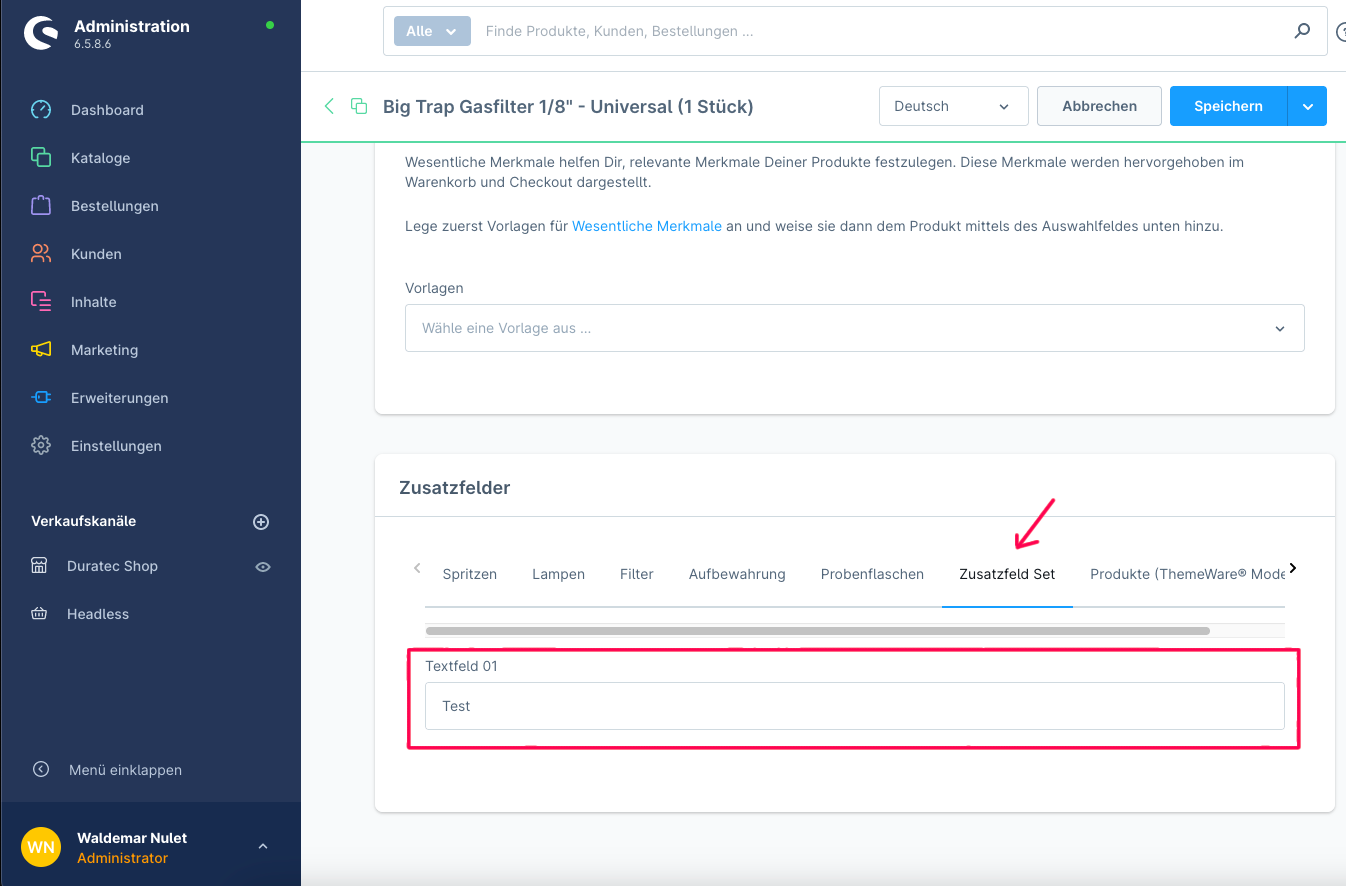
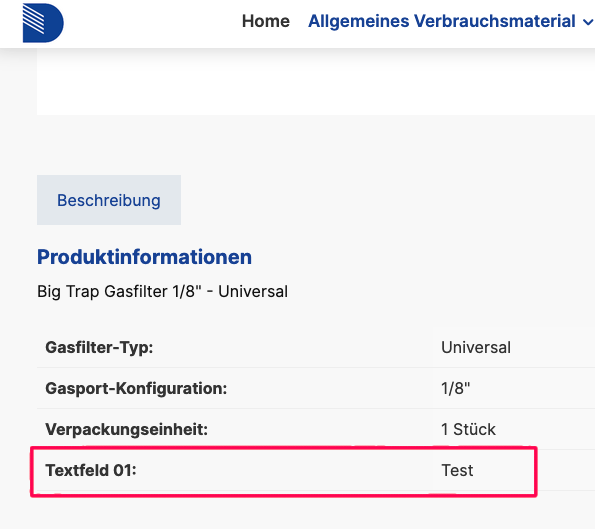
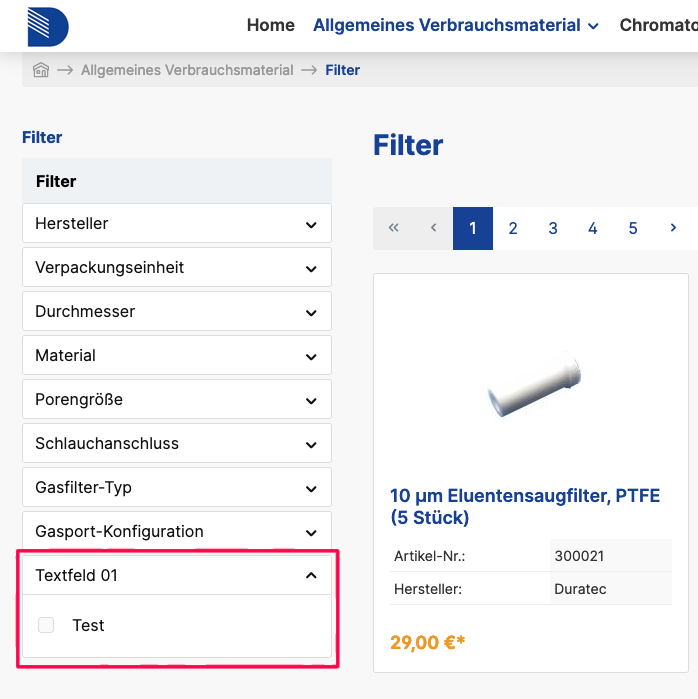
11. Das Zusatzfeld taucht nun im Frontend der Webseite auf sobald sie einen Wert im Backend bei einem „Produkt → Spezifikationen“ hinterlegen.
Frontend Produkt Beschreibung
Frontend Filter
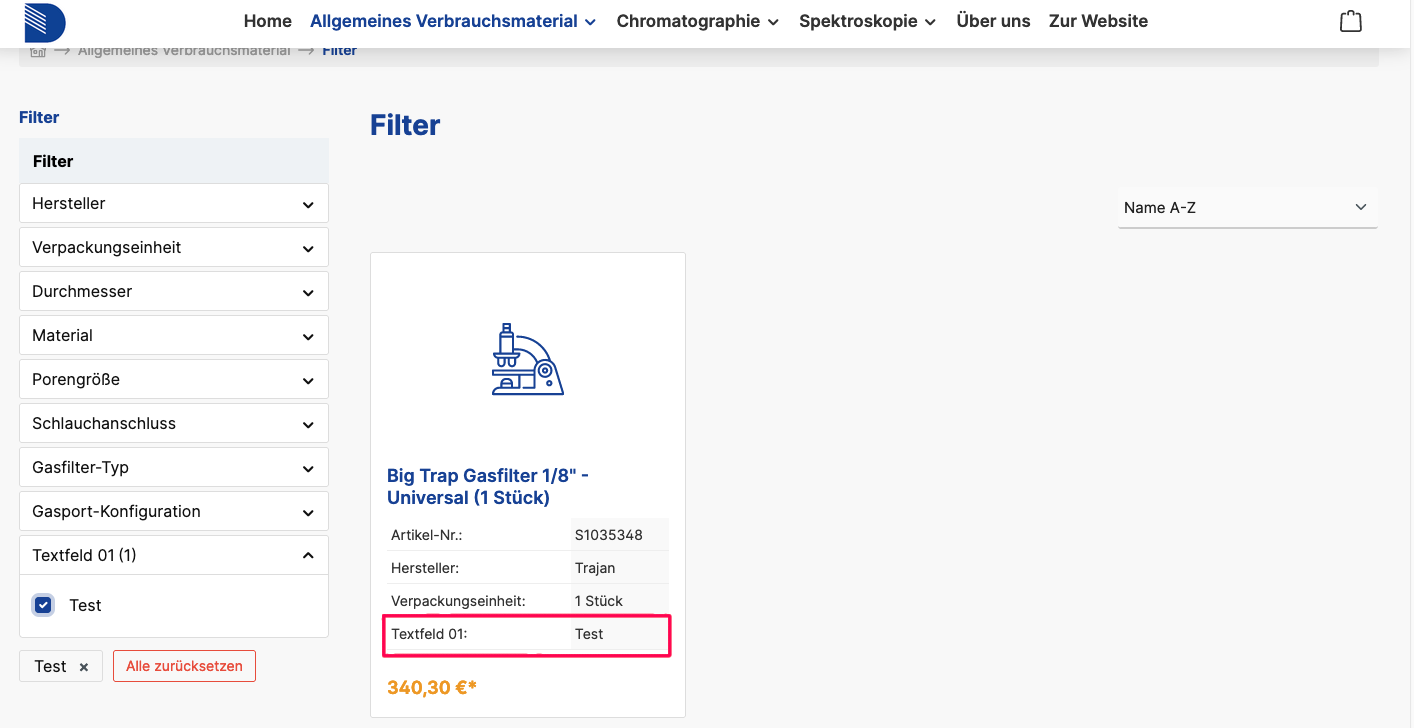
Zusatzfeld im List View des Frontends ausgeben
1. Öffnen sie ihren FTP Client und verbinden sie sich mit dem Server.
2. Navigieren sie in den Ordner: „/html/shopware/custom/plugins/TcinnCustomizing/src/Resources/views/storefront/component/product/card“.
3. Laden sie die Datei „box-standard.html.twig“ herunter und öffnen sie die Datei mit einem Editor.
4. Fügen sie unter der Zeile 57 folgenden Code Block ein (ohne Anführungszeichen):
„{% set custom_zusatzfeld_set_Textfeld_01 = product.translated.customFields.custom_zusatzfeld_set_Textfeld_01 %}“
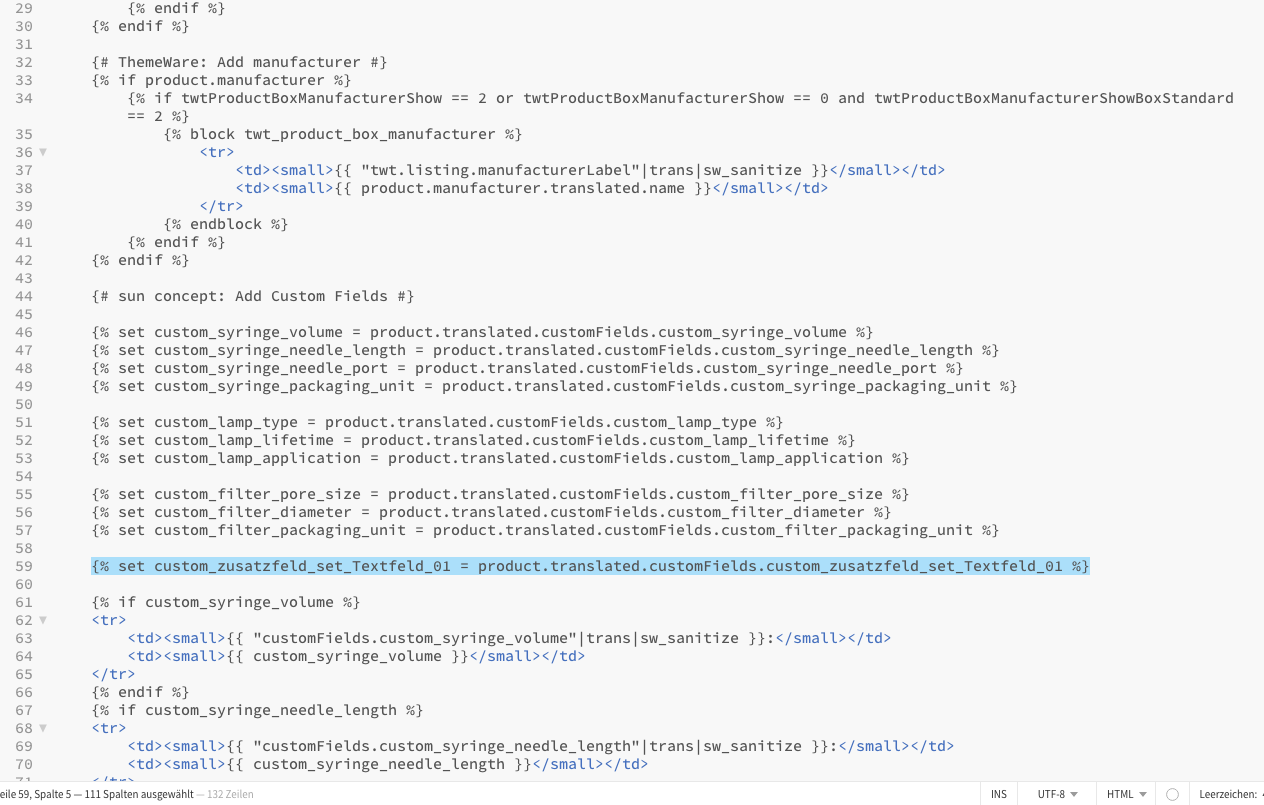
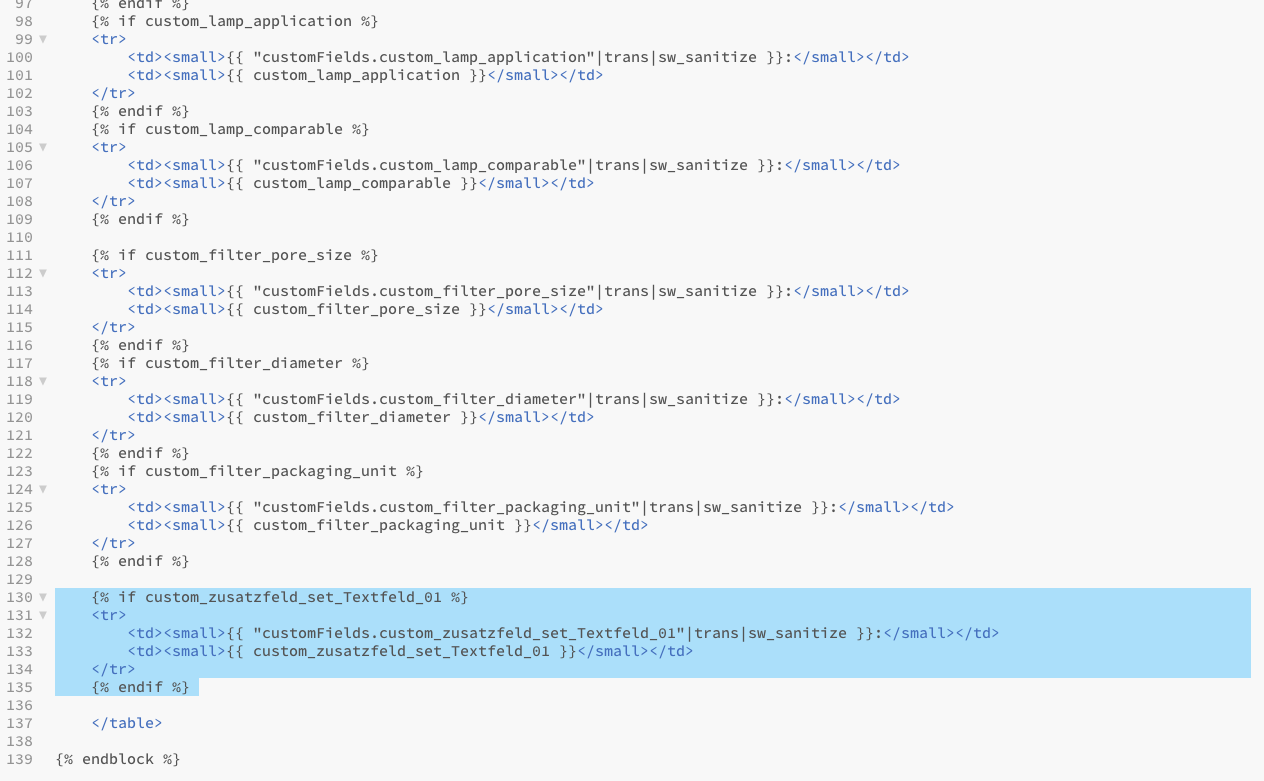
5. Scrollen sie in der Datei bis ganz nach unten und fügen sie vor dem Table schließen Tag „ “ folgenden Code Block ein (ohne Anführungszeichen):

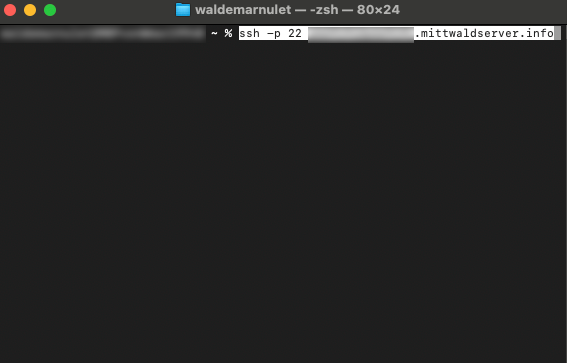
6. Öffnen sie ihr Terminal und verbinden sie sich über SSH mit dem Server. Der Befehlt lautet:
„ssh -p 22 p-nummer@p-nummer.mittwaldserver.info“
Das Passwort ist das selbe wie für den FTP Zugang. Die p-nummer ist gleich dem FTP Benutzernamen
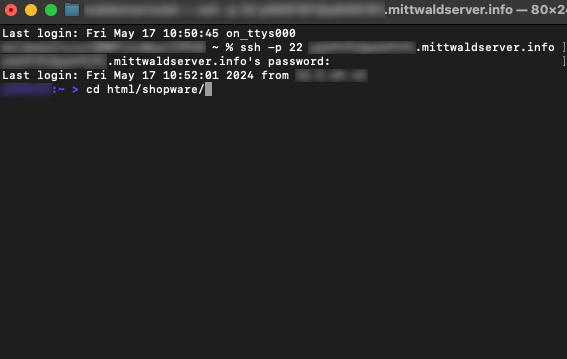
7. Wechseln sie in das Shopware Verzeichnis. Der Befehlt lautet:
„cd html/shopware/“
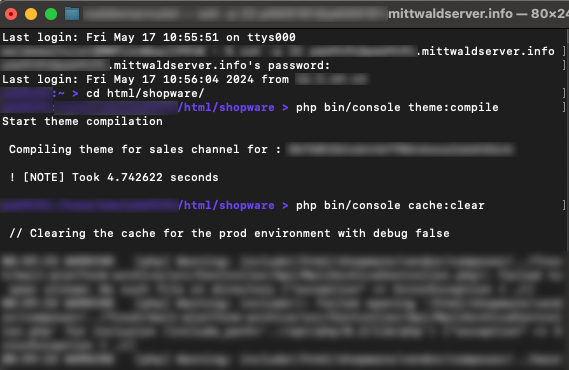
8. Kompilieren sie das Theme mit dem Befehlt:
„bin/console theme:compile“ oder „php bin/console theme:compile“
Leeren sie anschließend den Cache über:
„bin/console cache:clear“ oder „php bin/console cache:clear“
9. Das Zusatzfeld taucht jetzt im List View des Frontends auf.
Zusatzfeld in die Suche aufnehmen
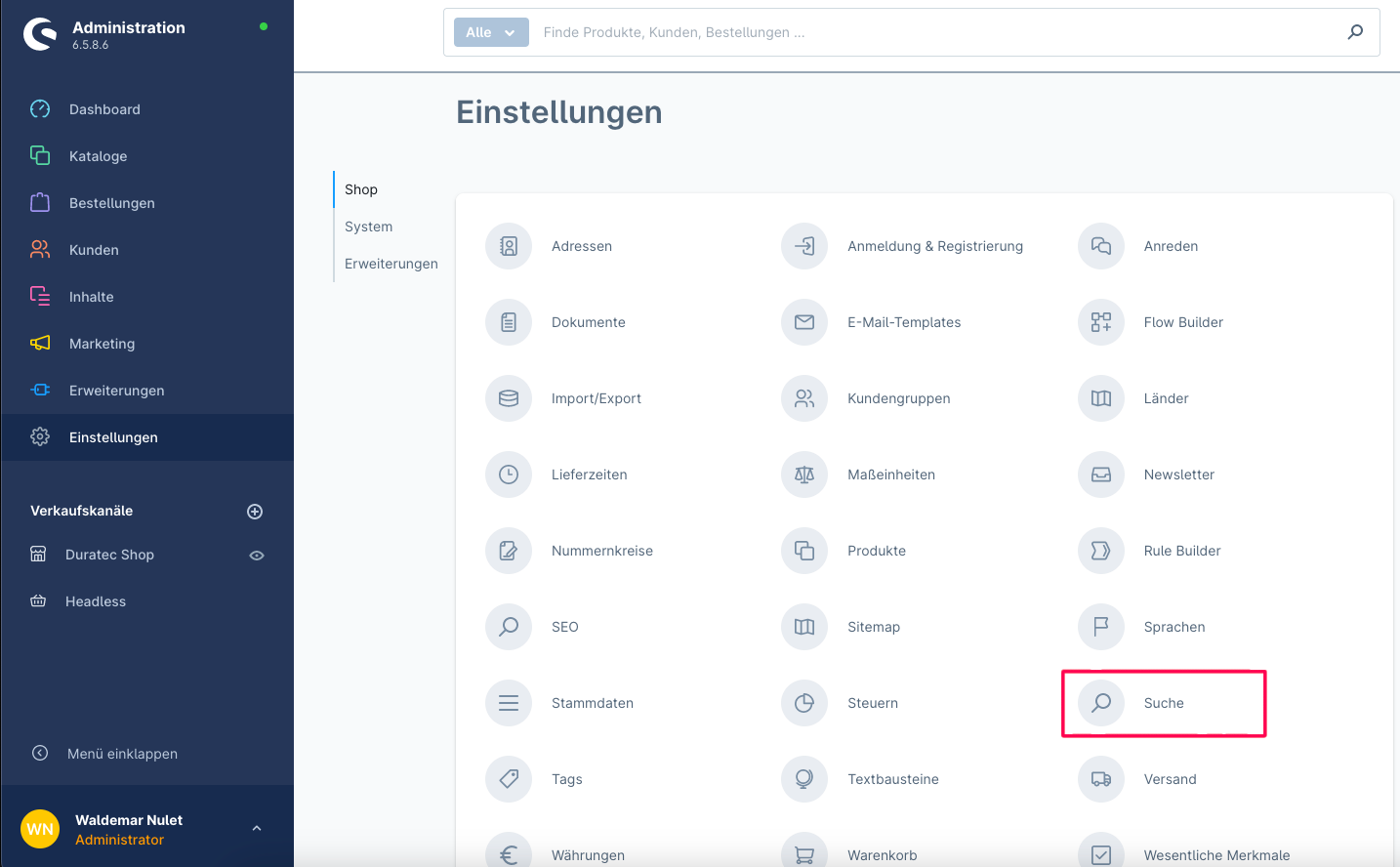
1. Gehen sie im Menü auf der linken Seite auf „Einstellungen“ und klicken sie auf „Suche“.
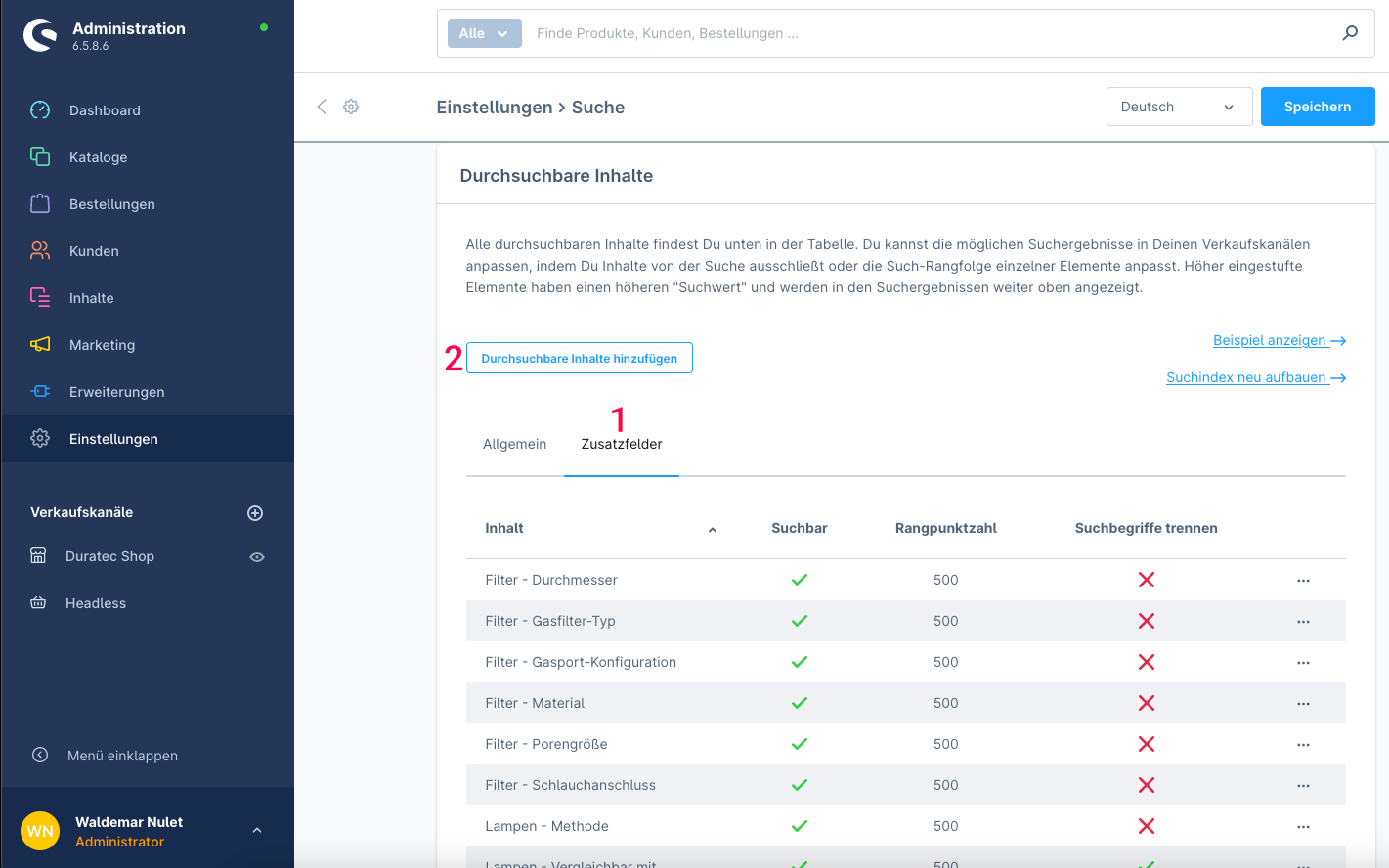
2. Scrollen sie herunter bis „Durchsuchbare Inhalte“. Wählen sie den Reiter „Zusatzfelder“ aus 1.
Klicken sie auf „Durchsuchbare Inhalte hinzufügen“ 2.
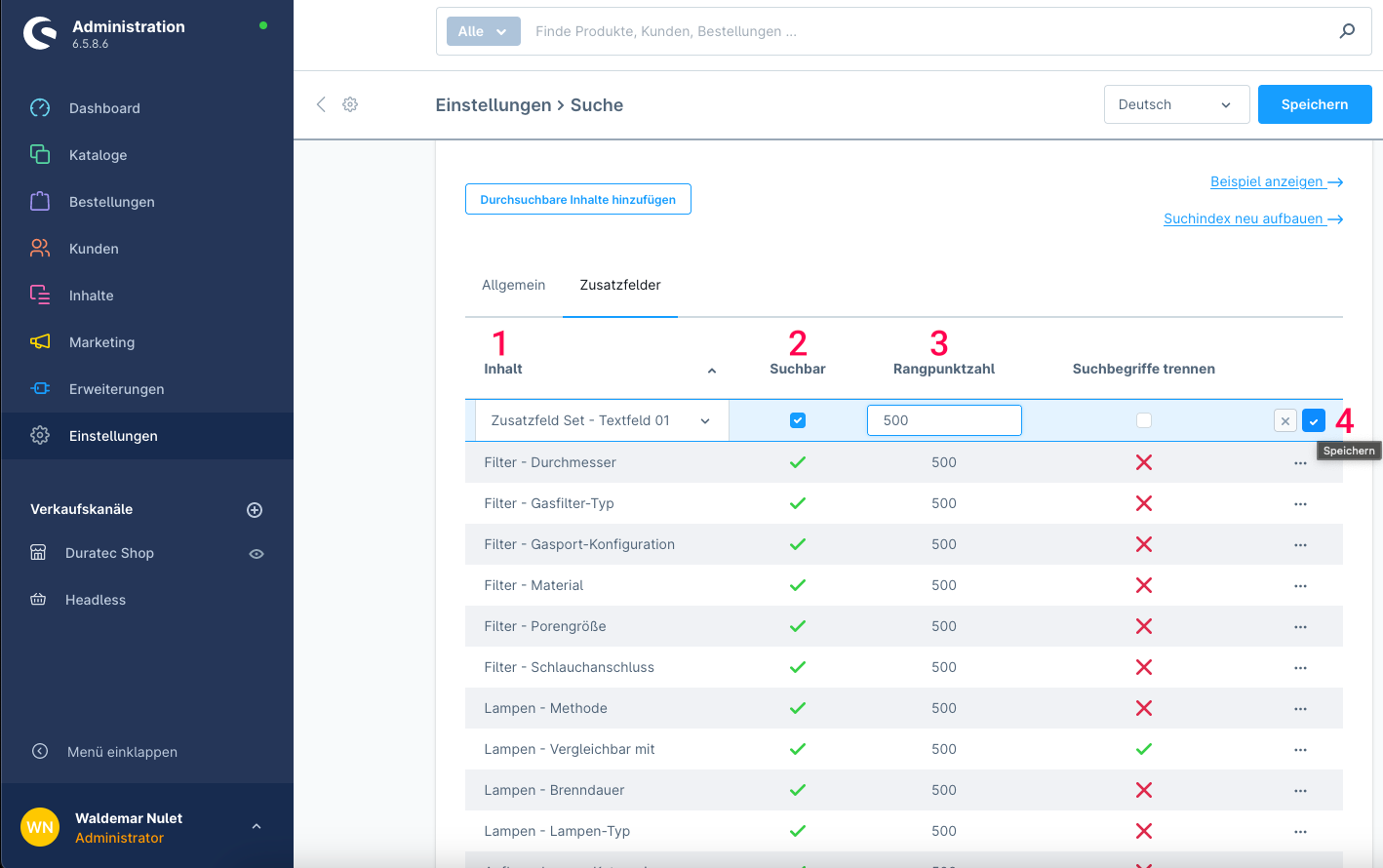
3. Wählen sie bei „Inhalte“ 1 das Zusatzfeld aus. In unserem Fall „Zusatzfeld Set – Textfeld 01“.
Setzen sie den Hacken bei „Suchbar“ 2. Geben sie bei „Rangpunktzahl“ 3 „500“ ein. Bestätigen sie die Änderung in dem sie bei 4 auf den Hacken klicken.
4. Speichern sie die Änderung in dem sie rechts oben auf „Speichern“ klicken. Sie haben erfolgreich das Zusatzfeld in die Suche aufgenommen.
CSV Export Profil um das Zusatzfeld erweitern
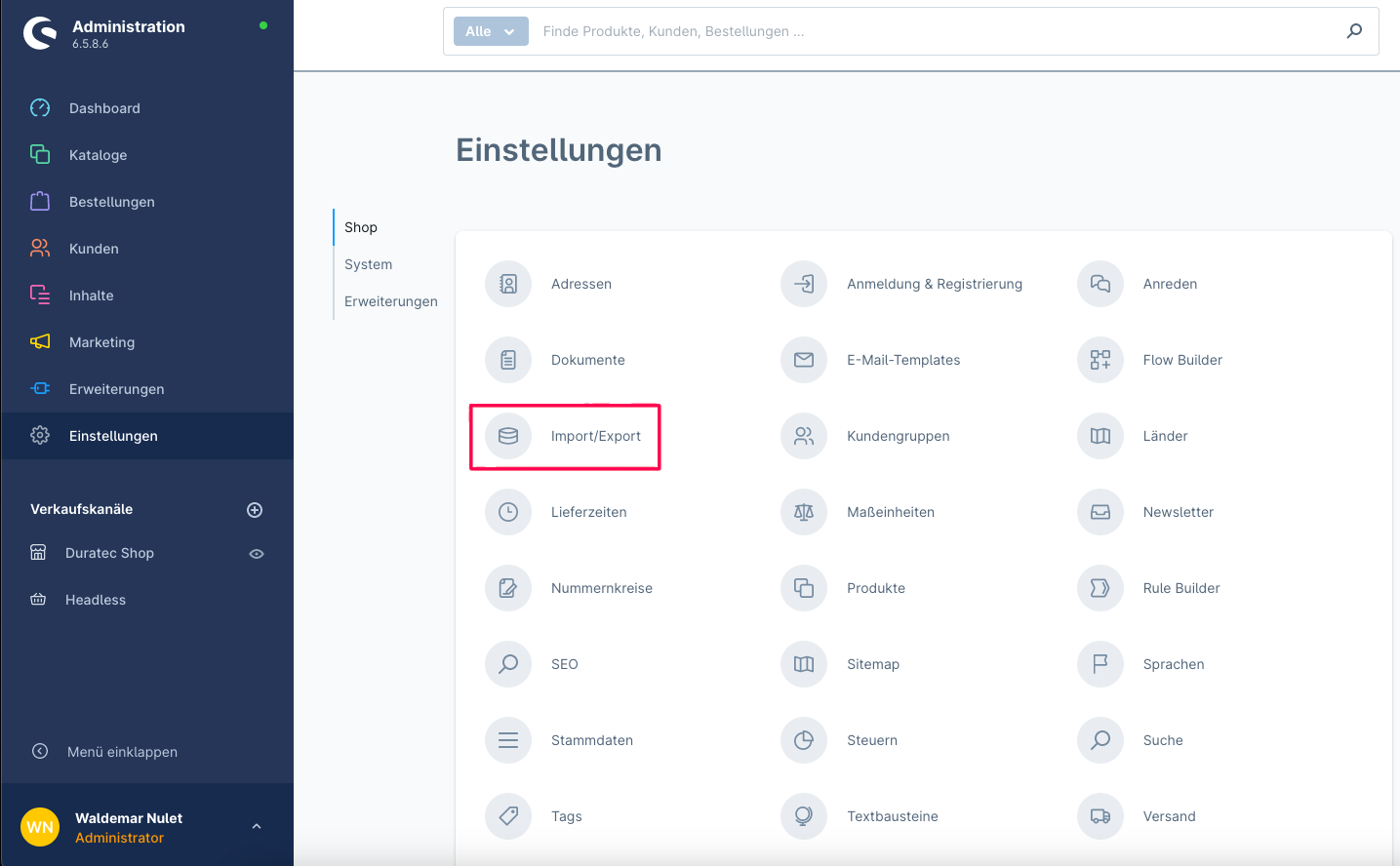
1. Gehen sie im Menü auf der linken Seite auf „Einstellungen“ und klicken sie auf „Import/Export“.
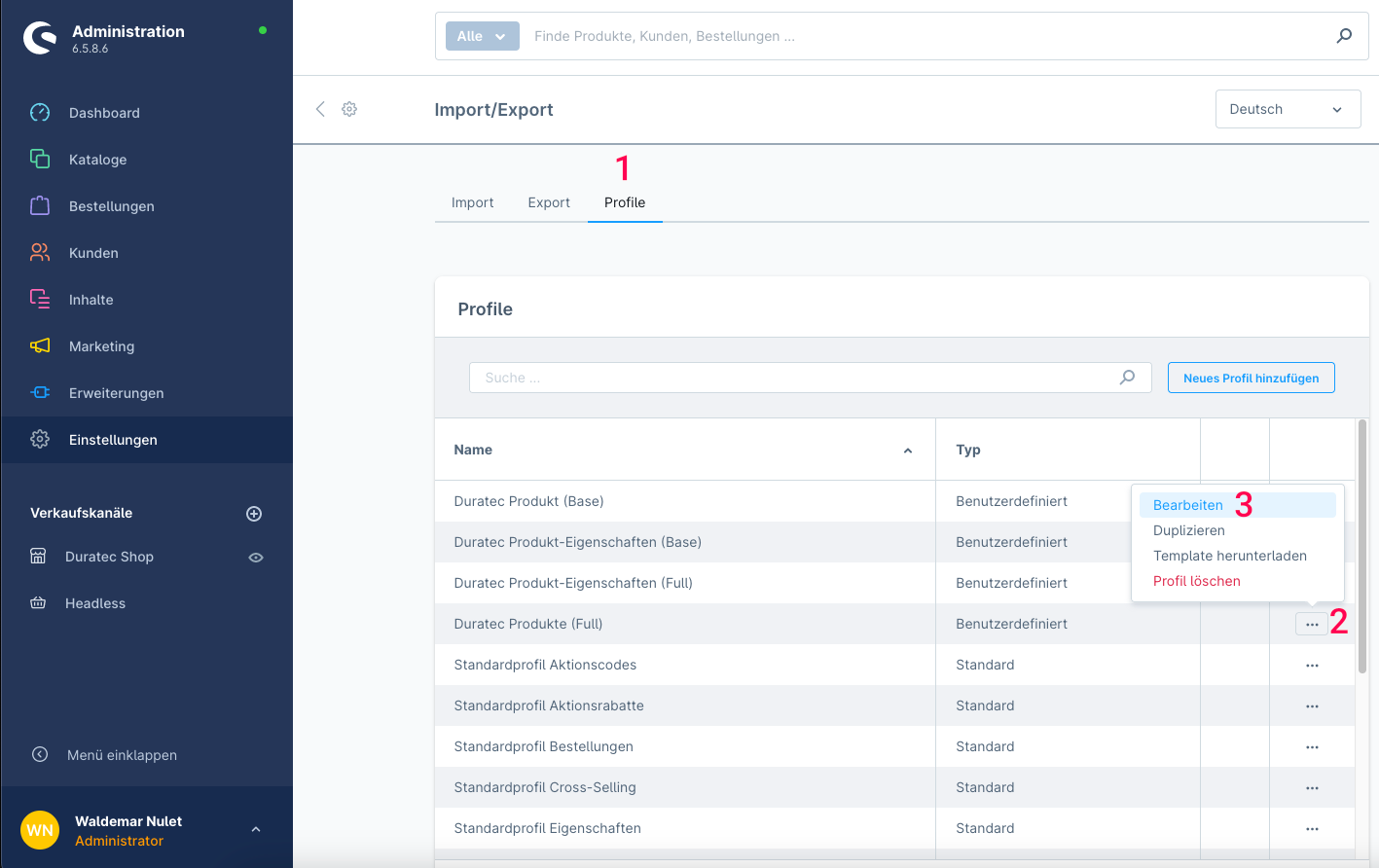
2. Wählen sie den Reiter „Profile“ 1 aus. Klicken sie beim Eintrag „Duratec Produkte (Full)“ rechts auf die drei Punkte 2 und klicken sie im Anschluss auf „Bearbeiten“ 3.
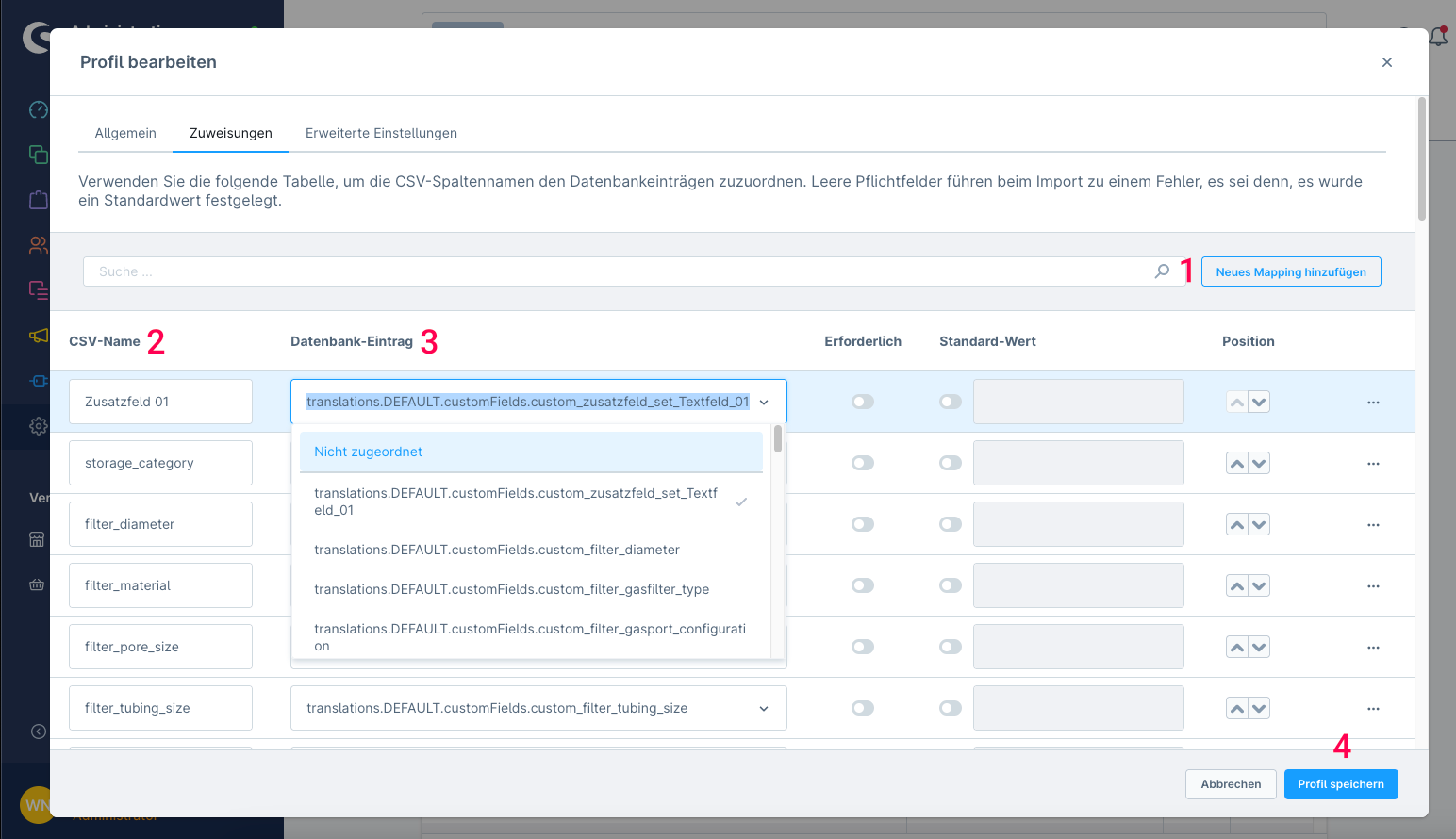
3. Klicken sie auf „Neues Mapping hinzufügen“ 1. Geben sie der Spalte in der CSV Datei einen Namen 2. In unserem Fall „Zusatzfeld 01“. Suchen sie bei 3 nach folgendem Eintrag:
„translations.DEFAULT.customFields.custom_zusatzfeld_set_Textfeld_01“
Speichern sie rechts unten die Änderung über „Profil speichern“ 4.
4. Sie haben erfolgreich das CSV Export Profil um ein Zusatzfeld erweitert.